Android 14 – jakie nowości wprowadza aktualizacja?
Android 14 to aktualizacja systemu Google, która nie zmienia całkowicie sposobu korzystania ze smartfona, ale wprowadza wiele praktycznych usprawnień. Najważniejsze nowości dotyczą prywatności, personalizacji ekranu blokady, zarządzania aplikacjami, oszczędzania energii oraz obsługi zdjęć i filmów. Część zmian jest widoczna od razu, natomiast inne działają w tle i mają za zadanie ograniczyć ryzyko wycieku danych albo poprawić stabilność telefonu.
Warto pamiętać, że Android 14 nie wygląda identycznie na każdym urządzeniu. Google przygotowuje podstawową wersję systemu, a producenci, tacy jak Samsung, Xiaomi, Motorola czy OnePlus, dodają własne nakładki i funkcje. Z tego powodu telefon może otrzymać aktualizację z opóźnieniem, a niektóre opcje mogą mieć inną nazwę lub pojawić się dopiero wraz z aktualizacją nakładki producenta. W tym poradniku wyjaśniam, co rzeczywiście wprowadza Android 14, komu aktualizacja daje najwięcej korzyści i jak przygotować telefon do instalacji.
Najważniejsze zmiany w Androidzie 14
Nowe podejście do personalizacji systemu
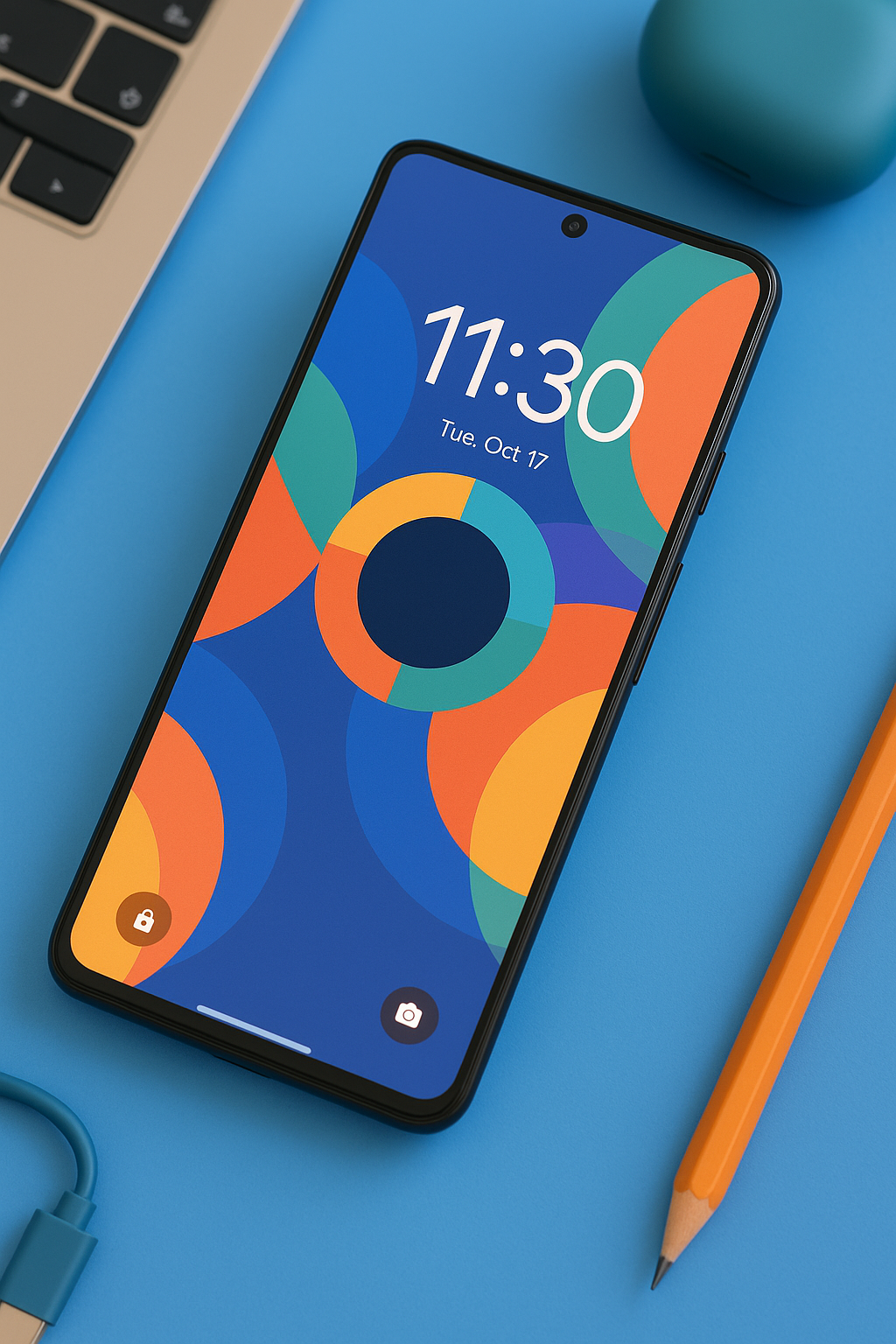
Jedną z najbardziej zauważalnych zmian w Androidzie 14 jest większa kontrola nad wyglądem ekranu blokady. Użytkownik może korzystać z nowych układów zegara, zmieniać jego rozmiar oraz dobierać kolory lepiej pasujące do tapety. W praktyce oznacza to, że ekran blokady nie musi wyglądać tak samo jak w telefonie znajomego, nawet jeśli oba urządzenia korzystają z podobnej wersji systemu. Google położyło nacisk na czytelność, dlatego elementy interfejsu mogą automatycznie dopasowywać kontrast do wybranego tła.
Android 14 rozwija również mechanizm monochromatycznego motywu, który ogranicza liczbę kolorów używanych przez interfejs. Nie jest to rozwiązanie dla każdego, ale może spodobać się osobom, które preferują spokojny wygląd ekranu i chcą zmniejszyć liczbę wizualnych rozpraszaczy. W niektórych telefonach podobne opcje mogą być dostępne pod nazwą palety kolorów albo stylu systemu. Jeśli po aktualizacji nie widzisz dokładnie takiej samej funkcji, sprawdź ustawienia tapety i ekranu blokady oraz aplikację uruchamiającą producenta.
Przykład z praktyki jest prosty: osoba używająca smartfona głównie do pracy może ustawić duży, kontrastowy zegar, ograniczyć kolorowe elementy i pozostawić na ekranie blokady tylko najważniejsze skróty. Z kolei użytkownik robiący dużo zdjęć może wybrać tapetę z własnej galerii i ustawić skrót do aparatu. Wskazówka: po aktualizacji warto poświęcić kilka minut na przejrzenie ustawień ekranu blokady, ponieważ część opcji jest domyślnie wyłączona albo ukryta w menu tapety.
Obsługa zdjęć w formacie Ultra HDR
Android 14 wprowadza obsługę formatu Ultra HDR, który pozwala przechowywać zdjęcia z większą różnicą między najciemniejszymi i najjaśniejszymi fragmentami obrazu. Zwykłe zdjęcie pokazuje określony zakres jasności, natomiast Ultra HDR może zachować dodatkowe informacje potrzebne do wyświetlenia mocniejszych świateł i bardziej szczegółowych cieni. Efekt jest widoczny przede wszystkim na ekranach obsługujących HDR, czyli takich, które potrafią wyświetlić szerszy zakres jasności i kolorów.
Nie oznacza to jednak, że każde zdjęcie wykonane telefonem z Androidem 14 automatycznie będzie Ultra HDR. Potrzebne są zgodny aparat, odpowiednia aplikacja oraz ekran mogący pokazać dodatkowe dane obrazu. Jeżeli urządzenie nie obsługuje pełnego formatu, zdjęcie nadal powinno być wyświetlane w standardowej wersji, dzięki czemu zachowuje zgodność ze starszymi telefonami i aplikacjami. To ważne, ponieważ plik może zostać wysłany do osoby korzystającej z innego urządzenia bez utraty podstawowej treści.
W codziennym użyciu różnica najbardziej rzuca się w oczy podczas fotografowania zachodu słońca, jasnego nieba albo wnętrza z mocno oświetlonym oknem. Na zgodnym ekranie jasne obszary są bardziej efektowne, a ciemne fragmenty nie muszą być całkowicie czarne. Wskazówka: jeśli zależy Ci na jakości zdjęć, sprawdź nie tylko wersję Androida, ale też możliwości aplikacji aparatu, matrycy i wyświetlacza. Wybór telefonu do fotografii opisaliśmy również w artykule które smartfony mają najlepsze aparaty.
Lepsza obsługa dużych ekranów i składanych telefonów
Android 14 został przygotowany z myślą o różnych typach urządzeń, w tym telefonach składanych i tabletach. System lepiej reaguje na zmianę rozmiaru okna, proporcji ekranu oraz orientacji urządzenia. Dla użytkownika oznacza to mniej sytuacji, w których aplikacja wyświetla się w nieprawidłowym układzie albo pozostawia duże, niewykorzystane marginesy. Nie każda aplikacja od razu korzysta z tych możliwości, ponieważ dużo zależy od jej twórcy, ale sam system daje programistom lepsze narzędzia.
Na dużym ekranie znaczenie ma również sposób rozmieszczenia elementów. Klawiatura, panel powiadomień i menu ustawień powinny być łatwiejsze do obsługi, gdy telefon jest używany jedną ręką albo w trybie poziomym. W urządzeniach składanych Android może lepiej zapamiętywać stan aplikacji po zmianie pozycji zawiasu. Rozwiązanie to przydaje się na przykład podczas oglądania filmu, gdy górna część telefonu służy jako ekran, a dolna jako podstawa.
W praktyce właściciel telefonu ze składanym ekranem może zauważyć poprawę dopiero wtedy, gdy korzysta z aplikacji dostosowanej do takiego formatu. Sama aktualizacja nie naprawi każdego problemu z programem, ale zmniejsza liczbę ograniczeń po stronie systemu. Wskazówka: przed zakupem dużego lub składanego smartfona sprawdź nie tylko specyfikację, lecz także działanie najważniejszych aplikacji. Przydatne może być zestawienie smartfonów z dużym ekranem, zwłaszcza gdy telefon ma zastępować mały tablet.
Prywatność i bezpieczeństwo danych
Większa kontrola nad dostępem aplikacji do zdjęć
Jedną z ważniejszych zmian w Androidzie 14 jest możliwość udostępnienia aplikacji tylko wybranych zdjęć i filmów. Wcześniej program proszący o dostęp do galerii często otrzymywał dostęp do całej biblioteki. Po aktualizacji użytkownik może wybrać konkretne pliki, a aplikacja zobaczy tylko te elementy, które są jej potrzebne. To szczególnie przydatne w przypadku edytorów zdjęć, aplikacji społecznościowych i komunikatorów.
Jeżeli program chce uzyskać dostęp do galerii, system może wyświetlić opcję wyboru pojedynczych zdjęć zamiast przycisku zezwalającego na pełny dostęp. Można również przejść do ustawień uprawnień i zmienić wcześniejszą decyzję. Warto odróżnić dostęp do zdjęć od dostępu do aparatu. Aplikacja może potrzebować aparatu do zrobienia nowego zdjęcia, ale nie musi dzięki temu otrzymać prawa do przeglądania całej galerii.
Przykładowo, gdy komunikator prosi o wysłanie fotografii, możesz wskazać tylko jeden plik z wyjazdu. Program nie powinien wtedy automatycznie przeglądać pozostałych zdjęć, w tym zrzutów dokumentów lub prywatnych obrazów. Wskazówka: po instalacji Androida 14 wejdź w Ustawienia, Prywatność i Menedżer uprawnień, a następnie sprawdź aplikacje mające dostęp do zdjęć, mikrofonu, lokalizacji i aparatu. Jeśli program nie potrzebuje danego uprawnienia, wybierz opcję odmowy albo dostępu tylko podczas używania.
Ograniczenia dla starych i ryzykownych aplikacji
Android 14 zaostrza zasady dotyczące instalowania bardzo starych aplikacji. Chodzi przede wszystkim o programy przygotowane z użyciem dawnych poziomów API, czyli zestawów reguł, dzięki którym aplikacja komunikuje się z systemem. Takie programy mogą nie znać współczesnych mechanizmów ochrony i potencjalnie zwiększać ryzyko problemów. Blokada nie jest wymierzona w użytkownika, lecz ma ograniczyć instalowanie aplikacji, które od wielu lat nie otrzymały aktualizacji.
W praktyce większość programów pobieranych ze Sklepu Play powinna działać normalnie, ponieważ sklep stosuje własne wymagania wobec twórców. Problem może pojawić się przy instalowaniu pliku APK pobranego z nieoficjalnej strony. Android może odmówić instalacji albo wyświetlić ostrzeżenie. Nie należy obchodzić takiego komunikatu bez sprawdzenia źródła pliku, ponieważ nieaktualna aplikacja może zawierać błędy, reklamy o agresywnym działaniu lub złośliwy kod.
Przykład z codziennego użytkowania dotyczy starej gry albo aplikacji do obsługi urządzenia, która nie jest już dostępna w sklepie. Jeżeli po aktualizacji nie można jej zainstalować, najpierw poszukaj nowszej wersji lub oficjalnego zamiennika. Wskazówka: nie pobieraj losowych plików APK z forów i stron z nieznanym autorem. Jeżeli korzystasz ze starszego programu zawodowo, sprawdź przed aktualizacją, czy producent telefonu i twórca aplikacji potwierdzają zgodność z Androidem 14.
Bezpieczniejsze dane logowania i szyfrowanie
Android 14 mocniej promuje korzystanie z kluczy dostępu, znanych jako passkeys. Są to dane uwierzytelniające zapisane na urządzeniu lub w menedżerze haseł, które pozwalają logować się bez wpisywania tradycyjnego hasła. Potwierdzenie może odbywać się za pomocą odcisku palca, rozpoznawania twarzy albo kodu blokady. Klucz dostępu nie jest zwykłym hasłem wysyłanym do serwera, dlatego jest odporniejszy na część metod wyłudzania danych.
Aktualizacja poprawia także ochronę danych przechowywanych na urządzeniu. W wybranych modelach system może wymagać szyfrowania pamięci, a aplikacje otrzymują mniej możliwości korzystania z wrażliwych informacji bez wyraźnej zgody użytkownika. Trzeba jednak pamiętać, że bezpieczeństwo zależy również od producenta, aktualnych poprawek zabezpieczeń, jakości kodu blokady i zachowania właściciela telefonu.
Dobrym przykładem jest logowanie do serwisu finansowego. Zamiast wpisywać hasło po kliknięciu w link z wiadomości, użytkownik może otworzyć oficjalną aplikację i potwierdzić tożsamość odciskiem palca. Wskazówka: włącz blokadę ekranu, aktualizuj aplikacje i korzystaj z menedżera haseł. Jeśli używasz rozpoznawania twarzy, sprawdź, jaki poziom ochrony oferuje konkretny telefon, ponieważ nie każdy system biometryczny jest równie bezpieczny; więcej informacji o tej technologii znajdziesz w tekście jak działa rozpoznawanie twarzy w smartfonach.
Personalizacja, ekran blokady i dostępność
Monochromatyczny motyw i ustawienia wyglądu
Android 14 oferuje rozbudowane opcje zmiany wyglądu interfejsu. Najbardziej charakterystyczną propozycją jest motyw monochromatyczny, który ogranicza kolory ikon i elementów systemu. Jego celem nie jest wyłącznie estetyka. Mniejsza liczba intensywnych barw może ułatwiać skupienie, szczególnie gdy telefon często wyświetla powiadomienia z wielu aplikacji.
Użytkownik może też korzystać z palety kolorów dopasowanej do tapety. System analizuje dominujące odcienie obrazu i proponuje podobne kolory dla menu, przycisków oraz części ikon. Rezultat może być subtelny albo bardzo widoczny, zależnie od nakładki producenta. Warto pamiętać, że aplikacje z własnym interfejsem nie zawsze reagują na kolory systemowe, dlatego ekran główny może wyglądać inaczej niż otwarty program.
Przykładowo, osoba pracująca wieczorem może połączyć ciemny motyw z mniej intensywną paletą kolorów i harmonogramem trybu nocnego. Nie eliminuje to niebieskiego światła całkowicie, ale ogranicza jasność interfejsu i może poprawić komfort korzystania z telefonu. Wskazówka: wybierz tapetę o prostym wzorze, jeśli zależy Ci na czytelności ikon. Bardzo jasne lub szczegółowe tło może sprawić, że nawet dobrze ustawiony ekran będzie trudniejszy do odczytania.
Większy tekst, poprawione powiększenie i aparat dla osób słabowidzących
Android 14 pozwala powiększyć tekst nawet do dwustu procent, przy czym system stara się ograniczyć zmianę rozmiaru innych elementów. W starszych rozwiązaniach zwiększenie czcionki mogło powodować nieczytelne menu albo nachodzenie napisów na przyciski. Nowy mechanizm skaluje tekst bardziej przewidywalnie, choć końcowy efekt nadal zależy od tego, czy twórca aplikacji poprawnie przygotował jej interfejs.
Usprawniono także powiększanie fragmentu ekranu. Można wybrać sposób uruchamiania tej funkcji, na przykład skrót dostępności albo przycisk na ekranie. Android 14 zapamiętuje wybrane ustawienia i pozwala szybciej przełączać powiększenie. To przydatne nie tylko osobom ze słabszym wzrokiem, ale też każdemu, kto chce odczytać drobny tekst na etykiecie, mapie lub stronie internetowej.
W systemie pojawia się również możliwość wykorzystania aparatu jako lampy powiadomień. Lampa błyskowa albo ekran mogą sygnalizować połączenie, wiadomość lub alarm. Dla osoby niesłyszącej albo przebywającej w głośnym miejscu taka informacja może być łatwiejsza do zauważenia niż dźwięk. Wskazówka: po aktualizacji otwórz Ustawienia, Dostępność i sprawdź powiększenie, rozmiar tekstu oraz powiadomienia błyskowe. Ustaw te funkcje tak, aby pomagały, ale nie powodowały niepotrzebnego zużycia baterii.
Powiadomienia, gesty i wygoda codziennej obsługi
Android 14 rozwija drobne elementy interfejsu, które mają znaczenie podczas codziennego korzystania z telefonu. Użytkownik może łatwiej kontrolować sposób wyświetlania powiadomień, a system czytelniej informuje o aktywnych usługach. Wciąż można ograniczyć alerty dla wybranej aplikacji, wyciszyć konkretny typ komunikatów albo pozostawić tylko te, które wymagają szybkiej reakcji.
Przydatne są również ustawienia gestów i skrótów. W zależności od telefonu można szybko uruchomić aparat, latarkę, asystenta albo panel powiadomień. Android 14 nie narzuca jednego sposobu obsługi, ponieważ producenci często dodają własne gesty. Warto sprawdzić, czy po aktualizacji nie zmieniło się działanie dwukrotnego naciśnięcia przycisku zasilania lub gestu przesunięcia od krawędzi.
W praktyce ograniczenie powiadomień może poprawić nie tylko wygodę, lecz także czas pracy telefonu. Każdy alert może wybudzić ekran, uruchomić wibrację lub wymusić działanie aplikacji w tle. Wskazówka: zostaw włączone powiadomienia dla komunikatorów, banku i kalendarza, a wyłącz reklamy, rekomendacje zakupowe oraz informacje, których nie potrzebujesz. Takie ustawienie jest zwykle skuteczniejsze niż ciągłe ręczne zamykanie komunikatów.
Wydajność, bateria i działanie aplikacji
Lepsze zarządzanie energią
Android 14 wprowadza zmiany w sposobie zarządzania procesami działającymi w tle. System dokładniej kontroluje aplikacje, które próbują uruchamiać usługi bez wyraźnej potrzeby, oraz ogranicza część zadań wykonywanych w tle. Dzięki temu telefon może zużywać mniej energii, szczególnie gdy użytkownik ma wiele zainstalowanych programów. Nie należy jednak oczekiwać, że sama aktualizacja zawsze wydłuży czas pracy o konkretną liczbę godzin.
Na zużycie baterii wpływają również jasność ekranu, zasięg sieci, częstotliwość odświeżania, gry, transmisja danych i stan akumulatora. Telefon z zużytą baterią może działać krótko niezależnie od wersji systemu. Android 14 pomaga lepiej zarządzać energią, ale nie zastępuje fizycznej wymiany akumulatora. Objawy zużycia opisaliśmy w artykule kiedy warto wymienić baterię w smartfonie.
Przykładem jest aplikacja pogodowa, która co kilka minut sprawdza lokalizację i odświeża dane, mimo że użytkownik otwiera ją tylko rano. Po aktualizacji system może ograniczyć jej działanie, ale najlepszy efekt daje także ręczna zmiana uprawnień i częstotliwości synchronizacji. Wskazówka: po instalacji Androida 14 odczekaj kilka dni przed oceną baterii. W tym czasie system może optymalizować aplikacje i wykonywać zadania po aktualizacji, co chwilowo zwiększa zużycie energii.
Zdrowie baterii i ograniczenie ładowania
W Androidzie 14 pojawiły się rozwiązania ułatwiające kontrolowanie stanu akumulatora, choć ich dostępność zależy od modelu telefonu. System może pokazywać informacje o cyklach ładowania, przybliżonym stanie baterii lub dacie jej produkcji. Dane te pozwalają lepiej ocenić, czy krótszy czas pracy wynika z ustawień, aplikacji, czy naturalnego zużycia ogniwa.
Niektóre telefony oferują także funkcję ograniczenia ładowania do określonego poziomu, na przykład osiemdziesięciu procent. Takie rozwiązanie może zmniejszyć obciążenie akumulatora podczas wielogodzinnego podłączenia do ładowarki. Nie zawsze warto używać go cały czas. Jeśli wiesz, że spędzisz dzień poza domem, pełne naładowanie może być praktyczniejsze, natomiast limit sprawdza się podczas pracy przy biurku.
Warto wyjaśnić, że szybkie ładowanie samo w sobie nie niszczy baterii natychmiast. Wyższa temperatura i częste utrzymywanie akumulatora przy pełnym poziomie mogą jednak przyspieszać jego starzenie. Wskazówka: korzystaj z oryginalnej albo certyfikowanej ładowarki, nie przykrywaj telefonu podczas ładowania i nie graj w wymagające gry, gdy urządzenie mocno się nagrzewa. Jeżeli występują problemy z ładowaniem, sprawdź poradnik najczęstsze problemy z ładowaniem smartfona.
Kompatybilność aplikacji i płynność działania
Android 14 zmienia część zasad, według których aplikacje działają w systemie. Twórcy muszą dostosować programy do nowych wymagań dotyczących bezpieczeństwa, uprawnień i pracy w tle. Dla większości użytkowników efekt będzie niewidoczny, ale może pojawić się konieczność aktualizacji aplikacji albo problem ze starszym programem, który nie był rozwijany od dawna.
Po aktualizacji warto otworzyć Sklep Play i sprawdzić, czy wszystkie programy mają najnowsze wersje. Szczególną uwagę należy zwrócić na aplikacje bankowe, komunikatory, programy do obsługi zegarków oraz narzędzia firmowe. Jeżeli aplikacja zamyka się albo nie wysyła powiadomień, pierwszym krokiem powinno być jej zaktualizowanie i ponowne uruchomienie telefonu. Dopiero później warto czyścić pamięć podręczną albo instalować program ponownie.
Przykład: po aktualizacji aplikacja pocztowa może przestać natychmiast pobierać wiadomości, ponieważ system ograniczył jej pracę w tle. W ustawieniach baterii można wtedy wyłączyć restrykcyjne oszczędzanie energii dla tego konkretnego programu. Wskazówka: nie ustawiaj wszystkich aplikacji jako pozbawionych ograniczeń, ponieważ może to znacząco skrócić czas pracy telefonu. Zmieniaj ustawienia tylko tam, gdzie opóźnione powiadomienia rzeczywiście przeszkadzają.
Aktualizacja Androida 14 w praktyce
Jak sprawdzić dostępność i przygotować telefon
Android 14 jest udostępniany etapami, dlatego dwa podobne telefony mogą otrzymać aktualizację w różnych terminach. O dostępności decyduje producent, operator oraz region sprzedaży urządzenia. Aby sprawdzić aktualizację, otwórz ustawienia telefonu, przejdź do sekcji System albo Aktualizacja oprogramowania i wybierz wyszukiwanie nowych wersji. W smartfonach z nakładkami producentów nazwy menu mogą się różnić.
Przed instalacją wykonaj kopię zapasową zdjęć, kontaktów, wiadomości i ważnych plików. Zdjęcia możesz zsynchronizować z chmurą, a dokumenty skopiować na komputer lub zewnętrzny nośnik. Sprawdź także, czy pamięć telefonu ma wystarczająco dużo wolnego miejsca. Aktualizacja może wymagać kilku gigabajtów przestrzeni, a po instalacji system potrzebuje dodatkowego miejsca na pliki tymczasowe.
Praktyczne przygotowanie obejmuje również naładowanie telefonu przynajmniej do połowy, podłączenie do stabilnej sieci Wi-Fi i zapamiętanie kodu blokady. W niektórych przypadkach urządzenie uruchomi się ponownie kilka razy. Wskazówka: nie rozpoczynaj aktualizacji tuż przed ważnym wyjściem lub podróżą. Zarezerwuj czas, w którym telefon może być niedostępny, i nie odłączaj ładowarki podczas instalowania systemu.
Co zrobić po instalacji Androida 14
Po pierwszym uruchomieniu telefon może działać nieco wolniej i szybciej zużywać baterię. Jest to często normalne, ponieważ system porządkuje pliki, optymalizuje aplikacje i wykonuje synchronizację danych. Taki stan powinien ustąpić po kilku godzinach albo dniach. Jeżeli urządzenie nadal działa nieprawidłowo, uruchom je ponownie i zainstaluj dostępne aktualizacje aplikacji.
Następnie sprawdź prywatność i uprawnienia. Otwórz menedżer uprawnień, przejrzyj dostęp do lokalizacji, mikrofonu, aparatu i zdjęć, a także zweryfikuj aplikacje mogące wysyłać powiadomienia. Warto również sprawdzić ustawienia baterii, ponieważ po zmianie systemu niektóre programy mogą otrzymać inne zasady działania w tle. Takie przejrzenie ustawień zajmuje kilka minut, ale pozwala uniknąć niepotrzebnego zużycia energii i danych.
Przykład: po aktualizacji komunikator może poprosić ponownie o dostęp do zdjęć albo lokalizacji. Nie oznacza to automatycznie awarii. System może po prostu wymagać ponownego potwierdzenia zgody według nowych reguł. Wskazówka: nadaj aplikacji tylko taki dostęp, jaki jest konieczny. Program do edycji zdjęć może potrzebować wybranych plików, ale nie musi mieć stałego dostępu do lokalizacji.
Kiedy nie instalować aktualizacji od razu
W większości przypadków aktualizacja systemu jest zalecana, ponieważ zawiera poprawki bezpieczeństwa i błędów. Istnieją jednak sytuacje, w których warto odczekać kilka dni. Dotyczy to szczególnie telefonu używanego do pracy, urządzenia z nietypowymi aplikacjami albo smartfona, którego producent dopiero rozpoczął dystrybucję nowej wersji. Krótkie opóźnienie pozwala sprawdzić, czy inni użytkownicy nie zgłaszają problemów z konkretnym modelem.
Nie należy jednak ignorować aktualizacji przez wiele miesięcy. Brak poprawek zwiększa ryzyko wykorzystania luk bezpieczeństwa, zwłaszcza gdy telefon służy do bankowości, płatności i przechowywania dokumentów. Jeśli masz obawy, sprawdź informacje producenta, komentarze dotyczące dokładnego modelu oraz datę najnowszej poprawki zabezpieczeń. Ogólna opinia o Androidzie 14 nie zawsze odnosi się do konkretnego telefonu.
W praktyce rozsądnym rozwiązaniem jest wykonanie kopii danych, odczekanie krótkiego czasu po premierze aktualizacji i zainstalowanie jej wtedy, gdy telefon nie jest potrzebny natychmiast. Wskazówka: jeśli po aktualizacji pojawiają się poważne błędy, nie przywracaj od razu ustawień fabrycznych. Najpierw zaktualizuj aplikacje, sprawdź wolne miejsce, uruchom tryb awaryjny i poszukaj komunikatów producenta dotyczących znanych problemów.
FAQ – najczęstsze pytania o Androida 14
Czy Android 14 jest darmową aktualizacją?
Tak, Android 14 jest dostarczany jako bezpłatna aktualizacja systemu dla zgodnych urządzeń. Nie oznacza to jednak, że każdy telefon otrzyma ją w tym samym czasie. Producent musi przygotować wersję dla konkretnego modelu, przetestować własną nakładkę i zatwierdzić działanie sterowników. Operator może dodatkowo wpływać na termin wydania telefonu kupionego w ofercie abonamentowej. Jeżeli aktualizacja jest dostępna, instalacja nie powinna wymagać osobnej opłaty. Warto pobierać ją przez Wi-Fi i upewnić się, że bateria jest naładowana.
Jak sprawdzić, czy mój telefon otrzyma Androida 14?
Najpewniejszą metodą jest sprawdzenie listy aktualizacji opublikowanej przez producenta oraz wejście w ustawienia telefonu i ręczne wyszukanie nowej wersji. Lista może różnić się zależnie od regionu, wariantu pamięci i operatora. Sam fakt, że podobny model otrzymał Androida 14, nie gwarantuje aktualizacji dla każdej odmiany urządzenia. Jeśli telefon nie znajduje nowej wersji, sprawdź numer modelu, dostępne miejsce i aktualną wersję zabezpieczeń. Nie instaluj nieoficjalnego oprogramowania tylko dlatego, że aktualizacja nie pojawiła się automatycznie.
Czy Android 14 poprawia czas pracy baterii?
Android 14 może poprawić zarządzanie energią, ponieważ ogranicza część działań aplikacji w tle i dokładniej kontroluje zużycie zasobów. Rezultat zależy jednak od modelu telefonu, kondycji baterii, zasięgu sieci, jasności ekranu oraz używanych programów. Bezpośrednio po instalacji czas pracy może chwilowo się pogorszyć, gdyż system optymalizuje aplikacje i synchronizuje dane. Oceniaj baterię dopiero po kilku dniach. Jeśli problem pozostaje, sprawdź statystyki zużycia energii i rozważ wymianę akumulatora, gdy telefon ma już kilka lat.
Czy po aktualizacji znikną zdjęcia i aplikacje?
Standardowa aktualizacja systemu nie powinna usuwać zdjęć, aplikacji ani dokumentów. Mimo to przed instalacją zawsze należy wykonać kopię zapasową, ponieważ awaria zasilania, błąd pamięci lub przerwanie procesu może spowodować problemy. Zsynchronizuj zdjęcia z zaufaną chmurą, zapisz kontakty na koncie Google i skopiuj ważne dokumenty na komputer. Sprawdź też, czy znasz dane logowania do konta. Kopia zapasowa nie gwarantuje zachowania każdego ustawienia aplikacji, ale znacznie ułatwia odzyskanie najważniejszych informacji.
Czy można wrócić z Androida 14 do wcześniejszej wersji?
Powrót do starszej wersji jest czasami możliwy, ale zwykle wymaga odblokowania procedury serwisowej i może wymazać całą zawartość telefonu. Producenci często nie udostępniają oficjalnej metody dla zwykłych użytkowników, a nieprawidłowe wgranie oprogramowania może doprowadzić do problemów z uruchomieniem urządzenia. Dlatego nie warto instalować Androida 14 bez kopii danych ani korzystać z przypadkowych instrukcji znalezionych w internecie. Jeżeli aktualizacja powoduje poważny błąd, bezpieczniej skontaktować się z producentem lub profesjonalnym serwisem niż samodzielnie modyfikować system.
Podsumowanie
Android 14 wprowadza przede wszystkim praktyczne usprawnienia, a nie całkowitą zmianę wyglądu systemu. Najważniejsze nowości obejmują większą kontrolę nad dostępem aplikacji do zdjęć, lepsze zarządzanie działaniem w tle, obsługę Ultra HDR, nowe możliwości personalizacji ekranu blokady oraz rozwiązania dla osób potrzebujących większego tekstu i powiększenia obrazu. System poprawia również zaplecze dla tabletów i telefonów składanych.
Dla zwykłego użytkownika największe znaczenie ma to, że Android 14 pozwala świadomiej decydować, jakie dane otrzymują aplikacje i jak często mogą działać w tle. Aktualizacja może zwiększyć prywatność, ograniczyć niepotrzebne powiadomienia oraz pomóc w oszczędzaniu baterii, ale nie naprawi fizycznie zużytego akumulatora ani źle przygotowanej aplikacji. Dlatego po instalacji warto sprawdzić uprawnienia, ustawienia energii, dostępność aktualizacji w Sklepie Play i stan pamięci telefonu.
Najbezpieczniejsze podejście polega na przygotowaniu kopii zapasowej, instalacji przez stabilne Wi-Fi i odczekaniu kilku dni na pełną optymalizację urządzenia. Jeżeli telefon jest ważnym narzędziem pracy, przed aktualizacją sprawdź zgodność aplikacji firmowych i bankowych. Android 14 jest dobrym krokiem w stronę większej kontroli i bezpieczeństwa, ale jego możliwości zależą od konkretnego modelu, nakładki producenta oraz jakości późniejszych poprawek.

Opublikuj komentarz