Jak zainstalować i korzystać z Google Pay?
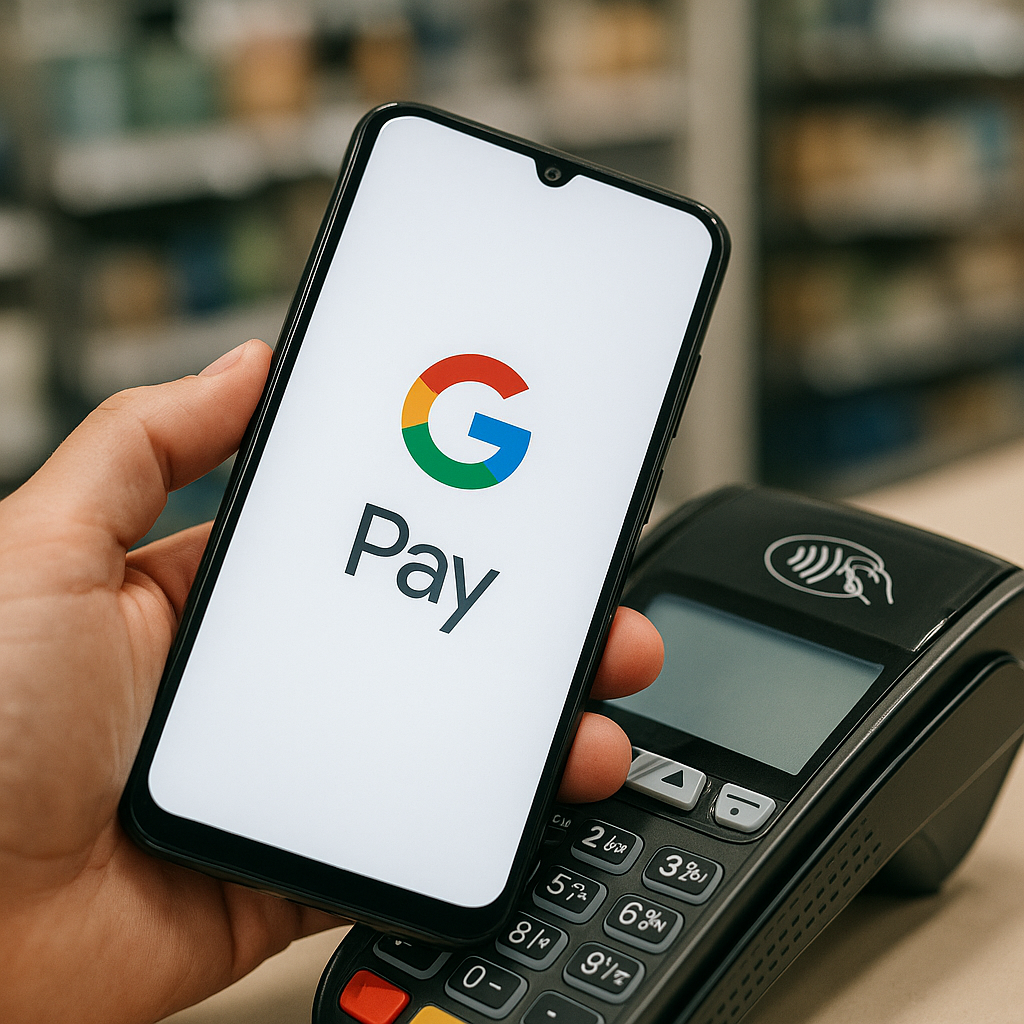
Płatność telefonem jeszcze kilka lat temu wydawała się ciekawostką. Dziś dla wielu osób to codzienność – szybsza niż wyciąganie portfela, wygodniejsza niż wpisywanie PIN-u i bezpieczniejsza niż noszenie przy sobie gotówki. Google Pay to jedna z najpopularniejszych usług płatności mobilnych w Polsce, która pozwala zapłacić smartfonem w sklepie, internecie, a nawet w aplikacjach.
W tym poradniku wyjaśnię krok po kroku, jak zainstalować Google Pay, jak dodać kartę płatniczą oraz jak korzystać z tej usługi w praktyce. Dowiesz się także, jakie są wymagania techniczne, co zrobić, gdy płatność nie działa oraz jak zadbać o bezpieczeństwo swoich pieniędzy. Tekst jest przeznaczony dla zwykłych użytkowników – bez żargonu, ale z praktycznym podejściem opartym na realnych sytuacjach, z jakimi spotykają się klienci.
Jeśli Twój telefon czasem się zawiesza lub działa niestabilnie, warto najpierw sprawdzić przyczynę – pomocny może być artykuł Dlaczego smartfon się zawiesza? Najczęstsze przyczyny. Stabilne działanie systemu ma znaczenie również przy płatnościach mobilnych.
Co to jest Google Pay i jak działa?
Definicja i podstawowa zasada działania
Google Pay to cyfrowy portfel, czyli aplikacja umożliwiająca przechowywanie kart płatniczych w telefonie oraz dokonywanie płatności zbliżeniowych i internetowych. Zamiast przykładać plastikową kartę do terminala, przykładasz smartfon. Technicznie rzecz biorąc, płatność odbywa się dzięki technologii NFC (Near Field Communication), która pozwala na bezprzewodową wymianę danych na bardzo krótką odległość – zwykle do kilku centymetrów.
Najważniejsze jest to, że Google Pay nie przekazuje sprzedawcy numeru Twojej prawdziwej karty. Zamiast tego używany jest tzw. token, czyli wirtualny numer przypisany do Twojego urządzenia. To oznacza, że nawet jeśli ktoś przechwyci dane z terminala, nie uzyska dostępu do rzeczywistego numeru karty. To jedna z kluczowych przewag płatności mobilnych nad tradycyjnymi.
W praktyce działanie jest bardzo proste: odblokowujesz telefon, zbliżasz go do terminala i po chwili transakcja zostaje zatwierdzona. W wielu przypadkach nie trzeba nawet otwierać aplikacji – wystarczy aktywny ekran i ustawiona domyślna karta.
Gdzie można korzystać z Google Pay?
Google Pay działa wszędzie tam, gdzie akceptowane są płatności zbliżeniowe kartą Visa lub Mastercard. W Polsce oznacza to zdecydowaną większość sklepów stacjonarnych – od supermarketów, przez stacje benzynowe, po małe punkty usługowe. Jeśli terminal obsługuje płatności zbliżeniowe, możesz zapłacić telefonem.
Oprócz sklepów stacjonarnych Google Pay umożliwia również płatności online. W wielu sklepach internetowych oraz aplikacjach mobilnych pojawia się przycisk „Zapłać z Google Pay”. Dzięki temu nie musisz wpisywać danych karty za każdym razem – wystarczy potwierdzenie transakcji w telefonie.
Usługa działa także przy subskrypcjach, zakupach w Google Play czy opłacaniu przejazdów w wybranych systemach komunikacji miejskiej. To rozwiązanie, które realnie upraszcza codzienne płatności.
Dlaczego warto korzystać z płatności telefonem?
Największą zaletą Google Pay jest wygoda. Telefon i tak masz zawsze przy sobie, więc nie musisz pamiętać o portfelu. W praktyce wiele osób po kilku tygodniach korzystania z płatności mobilnych przestaje nosić ze sobą kartę płatniczą.
Drugi aspekt to bezpieczeństwo. Każda płatność wymaga odblokowania telefonu – kodem, wzorem, odciskiem palca lub rozpoznawaniem twarzy. Jeśli masz problem z czytnikiem linii papilarnych, zobacz artykuł Dlaczego telefon nie czyta odcisku palca i jak to naprawić?, ponieważ sprawne zabezpieczenia biometryczne są kluczowe przy korzystaniu z Google Pay.
Trzecia korzyść to kontrola nad wydatkami. W aplikacji możesz sprawdzić historię transakcji i szybko zorientować się, gdzie i kiedy zapłaciłeś. To szczególnie przydatne, gdy chcesz monitorować budżet lub sprawdzić podejrzaną operację.
Wymagania i instalacja Google Pay
Jakie wymagania musi spełniać telefon?
Aby korzystać z Google Pay, potrzebujesz smartfona z systemem Android oraz modułem NFC. NFC to element sprzętowy – jeśli telefon go nie posiada, płatności zbliżeniowe nie będą możliwe. Informację o obecności NFC znajdziesz w specyfikacji urządzenia lub w ustawieniach systemowych.
System musi być oficjalny i niezmodyfikowany. Telefony z tzw. rootem lub odblokowanym bootloaderem mogą nie przejść weryfikacji bezpieczeństwa Google i aplikacja nie pozwoli na dodanie karty. Warto również zadbać o aktualizacje systemu – poprawiają one bezpieczeństwo i stabilność działania. Jeśli zastanawiasz się nad aktualizacją, przeczytaj Czy warto zaktualizować Androida do najnowszej wersji?.
Telefon musi mieć ustawioną blokadę ekranu – PIN, hasło, wzór lub zabezpieczenie biometryczne. Bez tego Google Pay nie pozwoli na aktywację płatności. To wymóg bezpieczeństwa, którego nie da się pominąć.
Instalacja aplikacji krok po kroku
Instalacja Google Pay jest prosta i zajmuje kilka minut. Wchodzisz do sklepu Google Play, wyszukujesz aplikację „Google Pay” i wybierasz „Zainstaluj”. Po pobraniu aplikacji uruchamiasz ją i logujesz się na swoje konto Google, jeśli nie jesteś już zalogowany.
Podczas pierwszego uruchomienia aplikacja poprosi o nadanie odpowiednich uprawnień oraz ustawienie jej jako domyślnej aplikacji do płatności zbliżeniowych. Warto zaakceptować te ustawienia, aby uniknąć problemów przy kasie. W praktyce brak ustawienia aplikacji jako domyślnej to jedna z najczęstszych przyczyn nieudanych płatności.
Jeśli telefon działa wolno lub reaguje z opóźnieniem, może to wpływać na komfort płacenia. W takim przypadku warto sprawdzić, czy system nie wymaga optymalizacji lub restartu. Stabilność urządzenia ma znaczenie szczególnie wtedy, gdy płatność musi zostać zrealizowana szybko.
Aktywacja NFC i ustawień systemowych
Po zainstalowaniu aplikacji upewnij się, że NFC jest włączone. W większości telefonów znajdziesz tę opcję w ustawieniach w sekcji „Połączenia” lub „Urządzenia podłączone”. Często NFC można też aktywować z poziomu szybkiego panelu powiadomień.
Warto również sprawdzić, czy Google Pay jest ustawione jako domyślna metoda płatności. W ustawieniach systemu, w sekcji dotyczącej płatności zbliżeniowych, powinna być widoczna wybrana aplikacja. Jeśli korzystasz z kilku aplikacji bankowych z funkcją płatności, upewnij się, że nie kolidują one ze sobą.
Przykład z praktyki: użytkownik miał włączone NFC, ale jako domyślną aplikację ustawioną aplikację banku, której już nie używał. Efekt? Terminal nie reagował na zbliżenie telefonu. Zmiana domyślnej aplikacji rozwiązała problem w kilka sekund.
Jak dodać kartę i skonfigurować płatności?
Dodawanie karty płatniczej
Po uruchomieniu Google Pay wybierasz opcję „Dodaj kartę”. Możesz zeskanować kartę aparatem lub wpisać dane ręcznie. Aplikacja poprosi o numer karty, datę ważności oraz kod CVV. Następnie bank przeprowadzi weryfikację – zwykle poprzez SMS z kodem jednorazowym lub potwierdzenie w aplikacji bankowej.
Proces weryfikacji jest kluczowy, ponieważ potwierdza, że to Ty jesteś właścicielem karty. W zależności od banku może to potrwać od kilku sekund do kilku minut. Po pozytywnej weryfikacji karta zostaje dodana do portfela i jest gotowa do użycia.
W praktyce większość popularnych banków w Polsce obsługuje Google Pay. Jeśli jednak pojawi się komunikat o braku wsparcia, warto sprawdzić stronę banku lub skontaktować się z infolinią.
Ustawienie domyślnej karty i dodatkowych opcji
Jeśli dodasz więcej niż jedną kartę, możesz wybrać kartę domyślną. To właśnie ona będzie używana przy każdej płatności, chyba że przed transakcją wybierzesz inną. W codziennym użytkowaniu to wygodne rozwiązanie – nie musisz każdorazowo wskazywać karty.
Google Pay pozwala również na zarządzanie metodami płatności w internecie oraz w usługach Google. Możesz zdecydować, która karta ma być używana do subskrypcji, zakupów w aplikacjach czy płatności cyklicznych. Dzięki temu masz większą kontrolę nad wydatkami.
Wskazówka praktyczna: jeśli używasz karty kredytowej i debetowej, ustaw jako domyślną tę, z której korzystasz najczęściej. Zmniejsza to ryzyko przypadkowego obciążenia niewłaściwego rachunku.
Limity i autoryzacja płatności
W Polsce płatności zbliżeniowe powyżej określonej kwoty wymagają dodatkowej autoryzacji. W przypadku Google Pay autoryzacją jest odblokowanie telefonu. Oznacza to, że nawet przy wyższej kwocie nie wpisujesz PIN-u na terminalu – wystarczy, że telefon jest odblokowany.
Niektóre banki mogą mieć dodatkowe limity bezpieczeństwa. Warto sprawdzić je w aplikacji bankowej. Jeśli płatność zostanie odrzucona, przyczyną może być właśnie limit dzienny lub brak środków na koncie.
Jeśli telefon wyłącza się przy niskim poziomie baterii, pamiętaj, że bez zasilania nie zapłacisz. W takiej sytuacji pomocny może być artykuł Dlaczego telefon wyłącza się przy 20% baterii i co z tym zrobić?, który wyjaśnia możliwe przyczyny problemu.
Jak płacić Google Pay w sklepie i online?
Płatność w sklepie stacjonarnym
Aby zapłacić w sklepie, upewnij się, że NFC jest włączone, a telefon odblokowany. Następnie zbliż go do terminala płatniczego – zwykle w miejscu oznaczonym symbolem fal radiowych. Po chwili na ekranie pojawi się potwierdzenie transakcji.
Nie musisz uruchamiać aplikacji ręcznie, jeśli Google Pay jest ustawione jako domyślne. W praktyce cała operacja trwa krócej niż wyjęcie karty z portfela. Warto jednak pamiętać, aby tylna część telefonu (tam, gdzie znajduje się moduł NFC) była skierowana w stronę terminala.
Jeśli płatność nie przechodzi, sprawdź, czy telefon nie jest w trybie samolotowym i czy NFC działa poprawnie. Czasem pomaga ponowne odblokowanie ekranu lub ponowne przyłożenie urządzenia.
Płatności w internecie i aplikacjach
Podczas zakupów online wystarczy wybrać opcję „Google Pay” jako metodę płatności. System automatycznie pobierze dane zapisanej karty i poprosi o potwierdzenie – zwykle poprzez odblokowanie telefonu lub zatwierdzenie w aplikacji bankowej.
To rozwiązanie skraca czas finalizowania zamówienia i zmniejsza ryzyko błędu przy wpisywaniu numeru karty. Dla osób, które często kupują online, to realna oszczędność czasu.
W aplikacjach mobilnych proces jest podobny. Po wybraniu Google Pay pojawia się okno z podsumowaniem transakcji. Wystarczy jedno potwierdzenie i płatność zostaje zrealizowana.
Korzystanie z kilku urządzeń
Jeśli korzystasz z kilku telefonów lub tabletu z Androidem, możesz dodać tę samą kartę na różnych urządzeniach. Każde z nich będzie jednak traktowane jako osobne urządzenie z własnym tokenem bezpieczeństwa.
W przypadku zgubienia jednego telefonu możesz zdalnie usunąć z niego dane poprzez usługę „Znajdź moje urządzenie”. To dodatkowa warstwa ochrony, która daje spokój w sytuacjach awaryjnych.
W praktyce warto dodać kartę tylko na tych urządzeniach, z których rzeczywiście korzystasz do płatności. Im mniej aktywnych urządzeń, tym mniejsze ryzyko nieautoryzowanego użycia.
Bezpieczeństwo i rozwiązywanie problemów
Jak Google Pay chroni Twoje dane?
Google Pay wykorzystuje tokenizację, czyli zastępowanie numeru karty wirtualnym identyfikatorem. Sprzedawca nie otrzymuje prawdziwego numeru karty, a każda transakcja jest dodatkowo zabezpieczona blokadą ekranu.
Dodatkowo Google monitoruje podejrzane aktywności i może zablokować transakcję, jeśli wykryje nietypowe zachowanie. W praktyce poziom zabezpieczeń jest porównywalny lub wyższy niż w przypadku tradycyjnej karty.
Warto także zadbać o ustawienia bezpieczeństwa w telefonie. Jeśli nie masz pewności, czy wszystko jest poprawnie skonfigurowane, przeczytaj Jakie są najważniejsze ustawienia bezpieczeństwa w smartfonie?.
Co zrobić, gdy płatność nie działa?
Najpierw sprawdź, czy NFC jest włączone i czy telefon jest odblokowany. Następnie upewnij się, że Google Pay jest ustawione jako domyślna aplikacja do płatności. Wiele problemów wynika właśnie z błędnych ustawień systemowych.
Jeśli terminal nie reaguje, spróbuj przyłożyć telefon w innym miejscu. Moduł NFC w różnych modelach znajduje się w nieco innym punkcie obudowy. Czasem pomaga też restart telefonu.
W przypadku komunikatu o błędzie karty skontaktuj się z bankiem. Możliwe, że karta została czasowo zablokowana lub przekroczono limit transakcji.
Kiedy warto usunąć kartę z Google Pay?
Jeśli sprzedajesz telefon lub oddajesz go do serwisu, usuń wcześniej wszystkie karty z Google Pay. To podstawowa zasada bezpieczeństwa. Samo wylogowanie z konta Google nie zawsze wystarczy.
Warto też usunąć kartę, gdy zmieniasz bank lub karta traci ważność. Nieaktualne dane mogą powodować błędy podczas płatności.
Jeśli podejrzewasz, że ktoś uzyskał dostęp do Twojego telefonu, natychmiast zablokuj kartę w banku i usuń ją z aplikacji. Szybka reakcja minimalizuje ryzyko strat finansowych.
FAQ – najczęstsze pytania o Google Pay
Czy Google Pay działa bez internetu?
Tak, w sklepie stacjonarnym Google Pay może działać bez aktywnego połączenia z internetem. Telefon przechowuje ograniczoną liczbę tokenów, które pozwalają na realizację kilku transakcji offline. Jednak po pewnym czasie konieczne będzie ponowne połączenie z siecią w celu odświeżenia danych. W przypadku płatności online internet jest oczywiście wymagany.
Czy mogę płacić Google Pay z zablokowanym ekranem?
W większości przypadków ekran musi być odblokowany. To element zabezpieczenia, który chroni przed nieautoryzowaną płatnością. Niektóre telefony pozwalają na szybkie wybudzenie ekranu bez pełnego odblokowania, ale przy wyższych kwotach wymagane będzie pełne uwierzytelnienie.
Czy Google Pay pobiera dodatkowe opłaty?
Nie, korzystanie z Google Pay jest bezpłatne dla użytkownika. Google nie nalicza prowizji za płatności w sklepie czy internecie. Ewentualne opłaty mogą wynikać z tabeli opłat Twojego banku, na przykład przy płatnościach zagranicznych.
Co zrobić, gdy zgubię telefon?
W takiej sytuacji należy jak najszybciej skorzystać z usługi „Znajdź moje urządzenie” i zdalnie zablokować lub wyczyścić telefon. Warto również skontaktować się z bankiem i tymczasowo zablokować kartę. Dzięki blokadzie ekranu i tokenizacji ryzyko jest ograniczone, ale szybka reakcja jest kluczowa.
Czy można dodać kartę lojalnościową do Google Pay?
Tak, Google Pay pozwala również na dodawanie kart lojalnościowych, biletów czy kart podarunkowych w wybranych krajach i aplikacjach. W Polsce zakres tej funkcji zależy od integracji danego sklepu z systemem Google. Warto sprawdzić w aplikacji, czy dana karta jest obsługiwana.
Podsumowanie
Google Pay to wygodne i bezpieczne narzędzie do płatności mobilnych, które w praktyce może zastąpić tradycyjny portfel. Instalacja aplikacji zajmuje kilka minut, a dodanie karty wymaga jedynie krótkiej weryfikacji w banku. Kluczowe jest posiadanie telefonu z NFC, aktualnego systemu oraz ustawionej blokady ekranu.
W codziennym użytkowaniu płatność telefonem jest szybka i intuicyjna. Wystarczy odblokować urządzenie i zbliżyć je do terminala. Dodatkową zaletą jest wysoki poziom bezpieczeństwa wynikający z tokenizacji oraz obowiązkowej autoryzacji każdej transakcji.
Jeśli zadbasz o aktualizacje systemu, poprawne ustawienia i podstawowe zasady bezpieczeństwa, Google Pay stanie się jednym z najbardziej praktycznych narzędzi w Twoim smartfonie. To rozwiązanie, które realnie ułatwia życie i pozwala ograniczyć ilość noszonych przy sobie rzeczy.


Opublikuj komentarz