Jak zaktualizować Androida do najnowszej wersji?
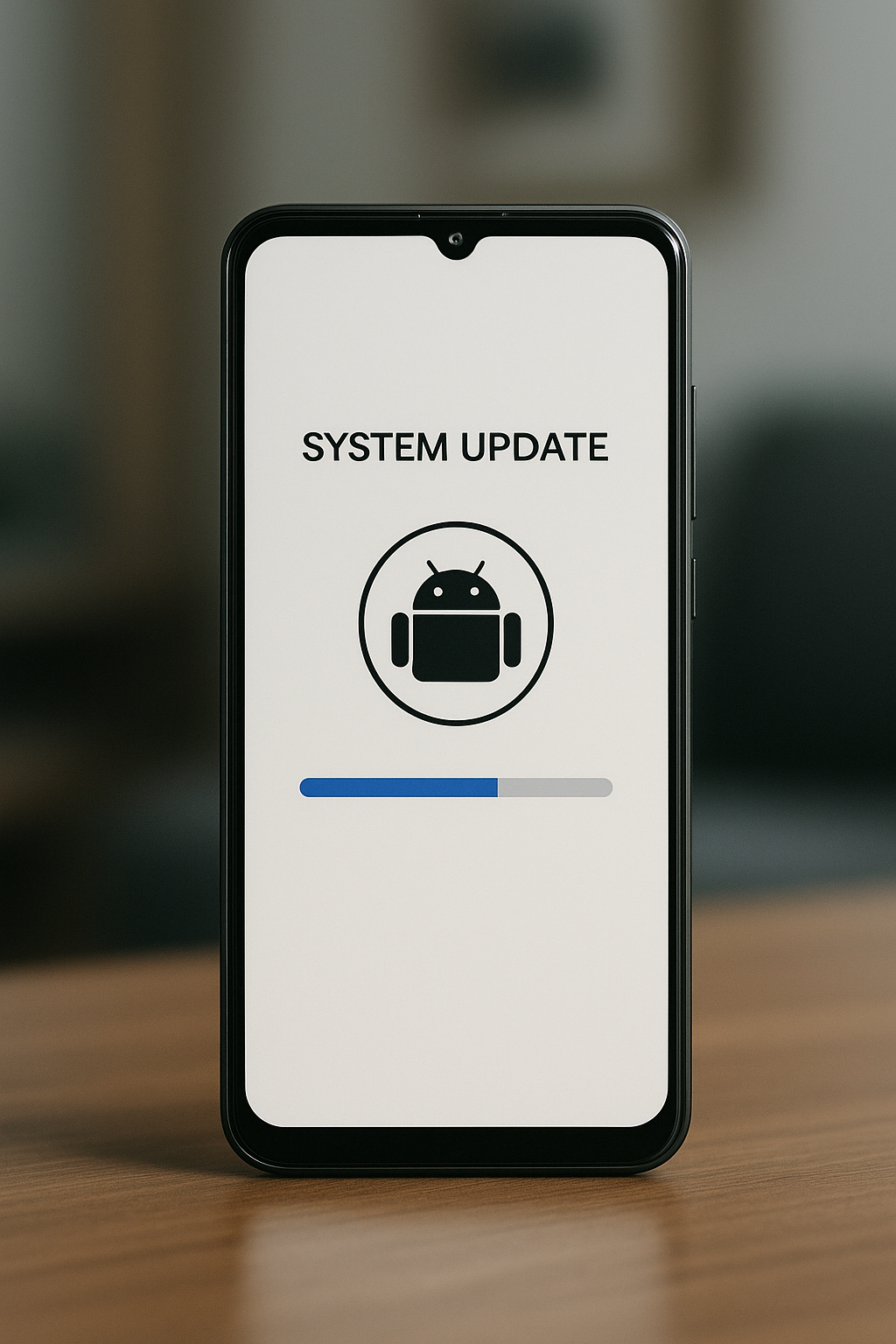
Aktualizacja Androida to temat, który regularnie wraca jak bumerang. Jedni odkładają ją tygodniami, bo „telefon działa”, inni klikają „Zainstaluj” bez zastanowienia. Tymczasem aktualizacja Android to coś więcej niż zmiana wyglądu ikon czy nowych animacji. To poprawki bezpieczeństwa, lepsza wydajność, nowe funkcje i często rozwiązanie problemów, które od dawna irytują użytkowników.
W tym poradniku pokażę krok po kroku, jak przeprowadzić poradnik aktualizacji w bezpieczny sposób. Wyjaśnię, jak sprawdzić, czy Twój telefon kwalifikuje się do nowej wersji, jak się przygotować i co zrobić, gdy coś pójdzie nie tak. Dowiesz się też, kiedy aktualizacja ma sens, a kiedy lepiej ją odłożyć. Wszystko w prostym języku, ale z praktycznymi wskazówkami, które stosuję w pracy z użytkownikami i podczas konfiguracji nowych urządzeń.
Dlaczego warto aktualizować Androida?
Bezpieczeństwo i poprawki systemowe
Najważniejszy powód aktualizacji to bezpieczeństwo. Każda nowa wersja Androida oraz comiesięczne poprawki zabezpieczeń łatają luki wykryte przez specjalistów. Te luki mogą umożliwić złośliwym aplikacjom przejęcie danych, podsłuchiwanie rozmów czy dostęp do zdjęć. Aktualizacja Android zamyka te „drzwi”, zanim ktoś zdąży je wykorzystać.
W praktyce oznacza to mniejsze ryzyko utraty danych i problemów z bankowością mobilną czy płatnościami zbliżeniowymi. Jeśli korzystasz z aplikacji bankowej lub płacisz telefonem, aktualne zabezpieczenia to podstawa. Warto też pamiętać, że wiele aplikacji z czasem przestaje wspierać stare wersje systemu.
Przykład z praktyki: użytkownik przez kilka miesięcy ignorował aktualizacje. Po czasie aplikacja bankowa przestała się uruchamiać z powodu „nieaktualnego systemu”. Aktualizacja do nowszej wersji rozwiązała problem w kilka minut.
Nowe funkcje i usprawnienia
Nowa wersja Androida to nie tylko poprawki, ale też konkretne zmiany w działaniu systemu. Mogą to być nowe opcje prywatności, lepsze zarządzanie baterią czy odświeżony interfejs. Jeśli chcesz wiedzieć, jakie zmiany wprowadza system, sprawdź artykuł Jakie są najnowsze aktualizacje w systemie Android?, gdzie opisujemy nowe funkcje krok po kroku.
Producenci często dodają też własne usprawnienia – np. tryb pracy jedną ręką, ulepszone zrzuty ekranu czy rozbudowane opcje personalizacji. Wbrew pozorom to nie są drobiazgi. Dla wielu osób zmiana sposobu zarządzania powiadomieniami czy prywatnością to realna poprawa komfortu korzystania z telefonu.
Warto jednak pamiętać, że nie każdy model otrzyma wszystkie funkcje. Starsze urządzenia mogą dostać tylko część nowości ze względu na ograniczenia sprzętowe.
Wydajność i stabilność
Czy aktualizacja przyspieszy telefon? To zależy. W wielu przypadkach system działa płynniej, bo producent optymalizuje oprogramowanie pod kątem danego modelu. Zdarza się też, że aktualizacja naprawia błędy powodujące zawieszanie się urządzenia. Jeśli Twój telefon często się zacina, przeczytaj także Dlaczego smartfon się zawiesza? Najczęstsze przyczyny.
Z mojego doświadczenia wynika, że najwięcej zyskują modele średniej klasy – po aktualizacji potrafią działać wyraźnie stabilniej. Warto jednak przed instalacją sprawdzić opinie innych użytkowników danego modelu.
Jeśli telefon ma kilka lat i minimalną ilość pamięci RAM, duża aktualizacja może chwilowo spowolnić system. Wtedy pomocne bywa przywrócenie ustawień fabrycznych po aktualizacji, ale to krok dla bardziej świadomych użytkowników.
Jak sprawdzić dostępność aktualizacji?
Ręczne sprawdzanie w ustawieniach
Aby sprawdzić, czy dostępna jest najnowsza wersja systemu, wejdź w: Ustawienia → Informacje o telefonie → Aktualizacja systemu. W zależności od producenta nazwy mogą się nieznacznie różnić. Po wejściu w odpowiednią sekcję kliknij „Sprawdź aktualizacje”.
System połączy się z serwerem producenta i sprawdzi, czy dla Twojego modelu i regionu udostępniono nową wersję. Jeśli tak – zobaczysz komunikat z opisem zmian oraz przyciskiem pobierania.
Warto wiedzieć, że aktualizacje są często udostępniane partiami. Oznacza to, że Twój znajomy z tym samym telefonem może już ją mieć, a Ty jeszcze nie. Czasem trzeba poczekać kilka dni.
Aktualizacje automatyczne
Większość telefonów z Androidem może pobierać aktualizacje automatycznie przez Wi-Fi. W ustawieniach aktualizacji znajdziesz opcję automatycznego pobierania. To dobre rozwiązanie dla osób, które nie chcą pamiętać o ręcznym sprawdzaniu.
Jednak nawet przy włączonej automatyce system zwykle zapyta o zgodę na instalację. To zabezpieczenie przed sytuacją, w której telefon zrestartuje się w najmniej odpowiednim momencie.
Jeśli zależy Ci na bezpieczeństwie, sprawdź również Czy warto zaktualizować Androida do najnowszej wersji?, gdzie omawiamy plusy i minusy z perspektywy codziennego użytkowania.
Wsparcie producenta i cykl aktualizacji
Nie każdy telefon otrzyma nową wersję Androida. Producenci oferują wsparcie przez określony czas – zwykle od 2 do 5 lat w zależności od półki cenowej. Flagowce otrzymują aktualizacje dłużej niż budżetowe modele.
Jeśli Twój telefon ma kilka lat i nie widzi nowych wersji, możliwe, że producent zakończył wsparcie. Wtedy pozostają tylko poprawki bezpieczeństwa albo… zmiana urządzenia.
Przy wyborze nowego modelu warto zwrócić uwagę na politykę aktualizacji. To często ważniejsze niż kilka megapikseli więcej w aparacie.
Jak przygotować telefon do aktualizacji?
Kopia zapasowa danych
Przed każdą dużą aktualizacją wykonaj kopię zapasową. Choć aktualizacja Android rzadko usuwa dane, awarie się zdarzają. Kopię możesz wykonać w Ustawienia → Google → Kopia zapasowa.
Zdjęcia warto zsynchronizować z Google Photos, kontakty z kontem Google, a ważne pliki skopiować na komputer. To zajmuje kilka minut, a daje spokój.
W praktyce najczęściej tracone są zdjęcia i wiadomości – nie dlatego, że aktualizacja je usuwa, ale dlatego, że użytkownik w panice przywraca ustawienia fabryczne bez backupu.
Naładowana bateria i wolne miejsce
Telefon powinien mieć co najmniej 50–60% baterii. Najlepiej podłączyć go do ładowarki na czas instalacji. Jeśli masz problemy z energią, sprawdź poradnik Jak przedłużyć żywotność baterii w smartfonie?.
Aktualizacje potrafią zajmować od 1 do nawet 5 GB. Sprawdź ilość wolnego miejsca w pamięci wewnętrznej. Jeśli system zgłasza brak miejsca, usuń niepotrzebne aplikacje lub przenieś zdjęcia do chmury.
Brak miejsca to jedna z najczęstszych przyczyn przerwania aktualizacji. System nie zainstaluje nowej wersji, jeśli nie będzie miał przestrzeni na jej rozpakowanie.
Stabilne połączenie z internetem
Pobieranie aktualizacji przez dane komórkowe może być wolne i kosztowne. Zalecam korzystanie z Wi-Fi. Upewnij się, że połączenie jest stabilne – przerwanie pobierania może wymusić rozpoczęcie procesu od nowa.
Jeśli masz problemy z siecią bezprzewodową, najpierw je rozwiąż. Niestabilne Wi-Fi to częsta przyczyna błędów podczas pobierania.
Najlepiej przeprowadzać aktualizację wieczorem, gdy nie potrzebujesz telefonu przez kilkanaście minut.
Jak przebiega instalacja aktualizacji?
Pobieranie i przygotowanie plików
Po kliknięciu „Pobierz” telefon zacznie ściągać pliki instalacyjne. W zależności od rozmiaru i prędkości internetu może to potrwać od kilku do kilkudziesięciu minut.
Po pobraniu system przejdzie do etapu przygotowania aktualizacji. To moment, w którym Android sprawdza integralność plików i przygotowuje partycje systemowe.
Nie wyłączaj telefonu i nie restartuj go ręcznie w trakcie tego procesu.
Restart i instalacja
Instalacja rozpoczyna się po restarcie urządzenia. Na ekranie zobaczysz logo producenta i pasek postępu. Ten etap może trwać od 5 do 20 minut.
Telefon może się kilkukrotnie zrestartować – to normalne. Nie przerywaj procesu, nawet jeśli wydaje się, że trwa długo.
Po zakończeniu instalacji system może jeszcze przez kilka minut optymalizować aplikacje.
Pierwsze uruchomienie po aktualizacji
Po aktualizacji warto sprawdzić, czy wszystkie aplikacje działają poprawnie. Jeśli zauważysz problemy z wydajnością, uruchom telefon ponownie.
Czasem system potrzebuje kilku godzin, by „ułożyć się” po aktualizacji. Zużycie baterii może być chwilowo większe.
Jeśli problemy utrzymują się dłużej, rozważ przywrócenie ustawień fabrycznych – ale tylko po wykonaniu kopii zapasowej.
Co zrobić, gdy aktualizacja się nie udaje?
Błąd podczas pobierania
Najczęstszy problem to komunikat o błędzie pobierania. W takiej sytuacji sprawdź połączenie z internetem i ilość wolnego miejsca.
Pomaga także wyczyszczenie pamięci podręcznej aplikacji „Usługi Google Play”. Wchodzimy w Ustawienia → Aplikacje → Usługi Google Play → Pamięć → Wyczyść pamięć podręczną.
Po wykonaniu tych kroków spróbuj ponownie pobrać aktualizację.
Telefon nie uruchamia się po aktualizacji
Zdarza się rzadko, ale możliwe. Jeśli telefon zawiesza się na logo producenta, spróbuj wymusić restart (przytrzymanie przycisku zasilania przez kilkanaście sekund).
Jeśli to nie pomoże, konieczne może być uruchomienie trybu recovery i przywrócenie ustawień fabrycznych. To usuwa dane, dlatego kopia zapasowa jest tak ważna.
W skrajnych przypadkach potrzebna jest pomoc serwisu.
Brak aktualizacji mimo zapowiedzi
Jeśli producent zapowiedział aktualizację, ale jej nie widzisz, sprawdź numer modelu i region. Czasem aktualizacje trafiają najpierw do wybranych krajów.
Możesz też sprawdzić dostępność aktualizacji przez program producenta na komputerze (np. Smart Switch, HiSuite).
Jeśli telefon nie jest już wspierany, jedyną opcją jest zmiana urządzenia lub instalacja alternatywnego systemu – ale to rozwiązanie dla zaawansowanych użytkowników.
FAQ – najczęstsze pytania
Czy aktualizacja Androida usuwa dane?
Standardowa aktualizacja systemu nie usuwa zdjęć, kontaktów ani aplikacji. Dane pozostają na miejscu, ponieważ instalowana jest nowa wersja systemu na istniejącej partycji użytkownika. Mimo to zawsze zaleca się wykonanie kopii zapasowej. W rzadkich przypadkach błąd instalacji może wymusić reset telefonu do ustawień fabrycznych.
Ile trwa aktualizacja Androida?
Cały proces – od pobrania do ponownego uruchomienia – może trwać od 15 minut do nawet godziny. Czas zależy od rozmiaru plików, szybkości internetu i modelu telefonu. Sama instalacja po restarcie zwykle zajmuje kilkanaście minut.
Czy starszy telefon dostanie najnowszą wersję?
To zależy od polityki producenta. Większość marek zapewnia 2–3 duże aktualizacje systemu dla modeli ze średniej i wyższej półki. Tańsze urządzenia mogą otrzymywać tylko poprawki bezpieczeństwa. Informacje o wsparciu znajdziesz na stronie producenta.
Czy warto instalować aktualizację od razu po premierze?
Jeśli zależy Ci na nowościach i poprawkach bezpieczeństwa – tak. Jeśli jednak telefon jest Twoim narzędziem pracy, możesz poczekać kilka dni i sprawdzić opinie innych użytkowników. Czasem pierwsze wydania zawierają drobne błędy, które szybko są poprawiane.
Dlaczego po aktualizacji telefon działa wolniej?
Bezpośrednio po aktualizacji system optymalizuje aplikacje i indeksuje dane, co może chwilowo obciążać procesor. Jeśli spowolnienie utrzymuje się dłużej, warto wyczyścić pamięć podręczną lub rozważyć reset do ustawień fabrycznych po wykonaniu kopii zapasowej.
Podsumowanie
Aktualizacja Android to jeden z najważniejszych elementów dbania o smartfon. Dzięki niej zyskujesz lepsze zabezpieczenia, nowe funkcje i poprawioną stabilność działania. Proces nie jest trudny, ale wymaga przygotowania: kopii zapasowej, wolnego miejsca i stabilnego internetu.
Warto regularnie sprawdzać dostępność nowych wersji i nie odkładać ich w nieskończoność. Nowoczesny smartfon to nie tylko sprzęt, ale też oprogramowanie – a ono wymaga aktualizacji tak samo jak komputer. Jeśli będziesz trzymać się zasad opisanych w tym poradniku, aktualizacja przebiegnie bezpiecznie i bez stresu.

Opublikuj komentarz