Jak wyczyścić pamięć podręczną w smartfonie?
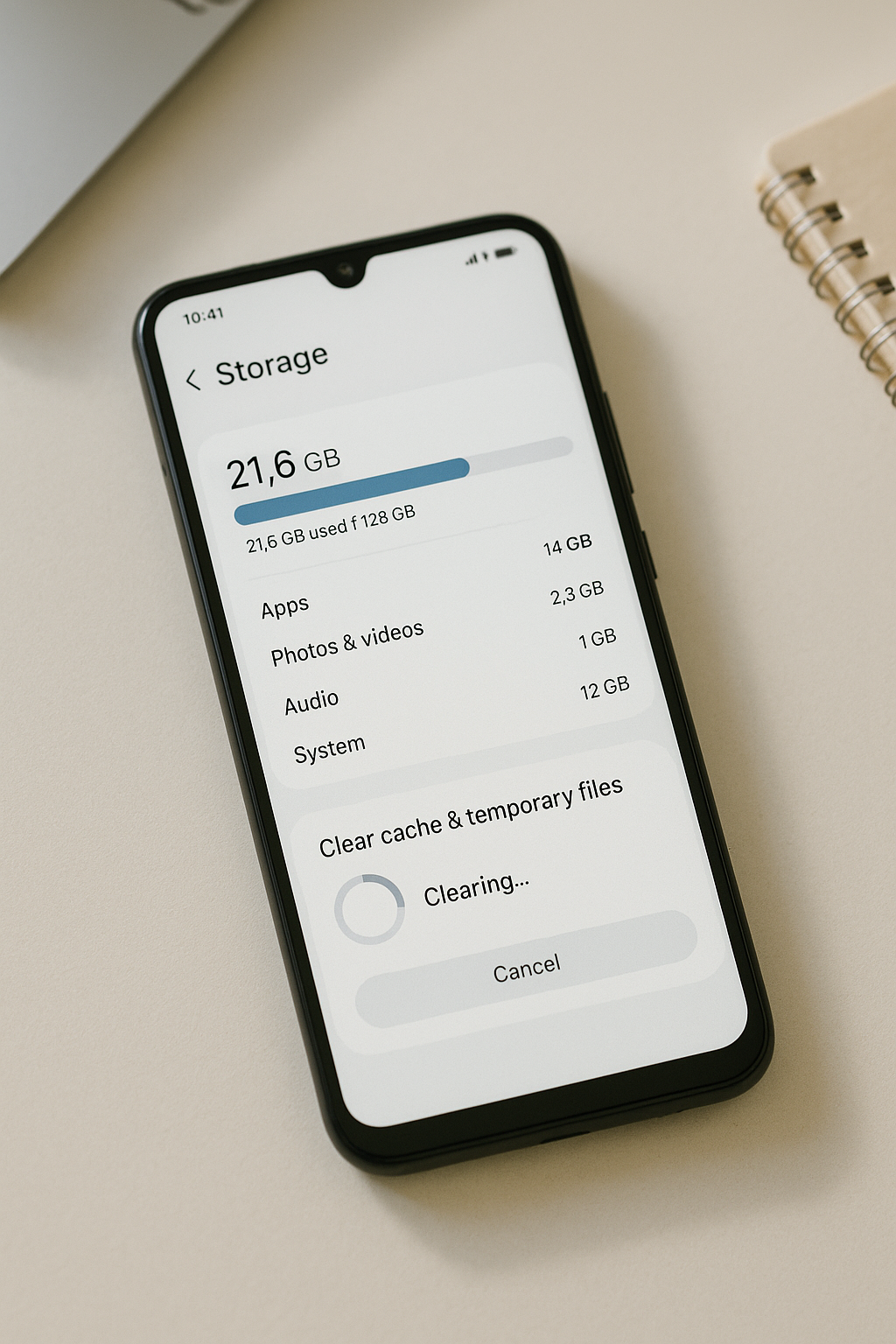
Smartfon przechowuje wiele tymczasowych plików, nawet jeśli użytkownik nie pobiera świadomie żadnych dokumentów. Aplikacje zapisują między innymi miniatury zdjęć, fragmenty filmów, grafiki interfejsu, wyniki wyszukiwania oraz elementy potrzebne do szybszego uruchamiania. Taki zestaw danych nazywa się pamięcią podręczną, czyli cache. Zwykle działa ona pożytecznie, ponieważ ogranicza liczbę pobieranych danych i skraca czas otwierania aplikacji. Z czasem może jednak zajmować dużo miejsca albo zawierać uszkodzone pliki, które powodują spowolnienia, błędy i nieprawidłowe wyświetlanie treści.
Czyszczenie pamięci podręcznej jest jedną z najprostszych czynności konserwacyjnych. Nie wymaga instalowania dodatkowych programów i zazwyczaj nie usuwa zdjęć, kontaktów ani dokumentów. Trzeba jednak odróżnić opcję Wyczyść pamięć podręczną od polecenia Wyczyść dane lub Usuń dane aplikacji. Druga funkcja przywraca aplikację do stanu zbliżonego do pierwszego uruchomienia, dlatego może skasować ustawienia, pobrane pliki i lokalną sesję użytkownika. W tym poradniku znajdziesz dokładne instrukcje dla Androida i iPhone’a, wskazówki dotyczące częstotliwości czyszczenia oraz sposoby rozpoznawania sytuacji, w których problem leży gdzie indziej.
Czym jest pamięć podręczna i po co ją czyścić?
Definicja pamięci podręcznej
Pamięć podręczna to obszar pamięci telefonu, w którym aplikacja zapisuje tymczasowe kopie danych potrzebnych do sprawniejszego działania. Przykładowo aplikacja społecznościowa może przechowywać miniatury profili i zdjęć, przeglądarka zapisuje elementy odwiedzanych stron, a serwis streamingowy może zachować grafiki okładek lub fragmenty materiałów. Dzięki temu przy ponownym otwarciu nie wszystko musi być pobierane z internetu. Cache nie jest więc tym samym co osobisty plik zapisany przez użytkownika. To dane pomocnicze, które system albo aplikacja mogą zwykle odtworzyć.
Rozmiar pamięci podręcznej zmienia się zależnie od sposobu korzystania z telefonu. Osoba często oglądająca filmy, przeglądająca zdjęcia i odwiedzająca wiele stron może zgromadzić kilka gigabajtów danych tymczasowych. W przypadku komunikatora cache może obejmować podglądy multimediów, a w mapach fragmenty map i informacje o wyszukiwanych miejscach. Sam duży rozmiar nie zawsze oznacza problem, ponieważ część pamięci podręcznej przyspiesza działanie. Warto reagować wtedy, gdy telefon ostrzega o małej ilości wolnego miejsca albo konkretna aplikacja zaczyna działać nieprawidłowo.
Co dzieje się po wyczyszczeniu cache?
Po wyczyszczeniu pamięci podręcznej aplikacja usuwa wyłącznie tymczasowe pliki znajdujące się w przeznaczonym dla niej obszarze. Przy następnym uruchomieniu pobierze lub utworzy je ponownie. Pierwsze otwarcie może być wtedy odrobinę wolniejsze, a grafiki mogą pojawić się z niewielkim opóźnieniem. Jest to normalny skutek i nie oznacza uszkodzenia telefonu. W kolejnych dniach cache zacznie się ponownie zapełniać, ponieważ jego zadaniem jest wspieranie pracy aplikacji.
Przykład z praktyki jest łatwy do zauważenia w przeglądarce. Jeżeli strona internetowa wyświetla starą wersję grafiki, nie ładuje przycisku albo po aktualizacji wygląda niepoprawnie, przyczyną może być nieaktualny plik w pamięci podręcznej. Usunięcie cache wymusza pobranie świeżych elementów. Podobnie działa to w aplikacji sklepu internetowego, która pokazuje nieaktualne ceny lub zawiesza się podczas wyszukiwania. Zanim użytkownik odinstaluje program, warto wykonać właśnie tę prostą czynność.
Pamięć podręczna a pamięć telefonu
W ustawieniach smartfona można spotkać kilka podobnych określeń: pamięć wewnętrzna, pamięć aplikacji, pliki tymczasowe i pamięć podręczna. Pamięć wewnętrzna jest całym miejscem przeznaczonym na system, aplikacje i pliki użytkownika. Pamięć podręczna stanowi tylko część danych aplikacji. Jeżeli telefon ma mało wolnej przestrzeni, samo czyszczenie cache może pomóc, ale nie zawsze rozwiąże problem. Dużo miejsca mogą zajmować przede wszystkim filmy, zdjęcia, załączniki z komunikatorów, pobrane mapy i nieużywane aplikacje.
Warto regularnie sprawdzać zestawienie zajętej pamięci zamiast usuwać dane na chybił trafił. Android zwykle pokazuje kategorię zajmowaną przez aplikacje, zdjęcia i filmy, a iPhone udostępnia listę programów posortowaną według rozmiaru. Jeżeli największą pozycję stanowi komunikator, można przejrzeć jego ustawienia przechowywania multimediów. Gdy miejsce zajmuje galeria, lepszym rozwiązaniem będzie przeniesienie zdjęć do komputera lub chmury. Czyszczenie pamięci podręcznej jest narzędziem do optymalizacji, ale nie zastępuje porządkowania własnych plików.
Jak wyczyścić pamięć podręczną w Androidzie?
Czyszczenie cache pojedynczej aplikacji
Najpewniejsza metoda w Androidzie polega na usunięciu pamięci podręcznej konkretnej aplikacji. Nazwy menu mogą się różnić w zależności od producenta i wersji systemu, ale ścieżka zazwyczaj wygląda tak: Ustawienia, następnie Aplikacje lub Aplikacje i powiadomienia, wybór programu, Pamięć albo Pamięć i cache, a na końcu Wyczyść pamięć podręczną. Po dotknięciu przycisku warto odczekać kilka sekund, aż rozmiar cache spadnie. Nie trzeba restartować telefonu, choć ponowne uruchomienie może pomóc, jeśli aplikacja nadal się zawiesza.
Przed wykonaniem operacji należy sprawdzić, czy wybrana została właściwa aplikacja. Ikony podobnych programów mogą wyglądać podobnie, a czyszczenie pamięci podręcznej nie tego programu nie przyniesie oczekiwanego efektu. Dobrą praktyką jest rozpoczęcie od aplikacji, która sprawia problem: przeglądarki, sklepu z aplikacjami, map albo komunikatora. Jeżeli używasz telefonu Samsung, Xiaomi, Motorola, OnePlus lub innej marki, nazwy pozycji mogą być inne, lecz opcja cache zwykle znajduje się w informacjach o pamięci aplikacji.
Jak wyczyścić cache kilku programów?
Android nie zawsze udostępnia jeden identyczny przycisk do usunięcia pamięci podręcznej wszystkich aplikacji. Niektóre nakładki producentów mają funkcję czyszczenia plików tymczasowych w aplikacji do zarządzania urządzeniem, ale jej działanie może obejmować również inne kategorie danych. Przed zatwierdzeniem trzeba przeczytać opis operacji. Jeżeli narzędzie proponuje usuwanie dużych plików, duplikatów lub pobranych materiałów, nie należy akceptować wszystkiego automatycznie, ponieważ część tych plików może być potrzebna.
W praktyce bezpieczniej jest wyczyścić cache kilku największych aplikacji ręcznie. W ustawieniach pamięci można otworzyć listę programów i sprawdzić, które zajmują najwięcej miejsca. Usunięcie cache z aplikacji o rozmiarze 20 MB nie przyniesie zauważalnej korzyści, natomiast program gromadzący 2 GB danych tymczasowych może odzyskać odczuwalną przestrzeń. Wskazówka jest prosta: zacznij od aplikacji, których używasz często i które przechowują dużo obrazów lub materiałów wideo.
Różnica między cache a danymi aplikacji
Najważniejsze ostrzeżenie podczas czyszczenia Androida dotyczy dwóch sąsiadujących przycisków. Wyczyść pamięć podręczną usuwa pliki tymczasowe. Wyczyść dane usuwa lokalne informacje aplikacji, takie jak ustawienia, pobrane elementy, historię wewnętrzną programu i zapisane logowanie. W przypadku gier może to oznaczać utratę lokalnego postępu, jeżeli nie był synchronizowany z kontem. W komunikatorze część rozmów może być dostępna po ponownym zalogowaniu, ale pliki przechowywane wyłącznie lokalnie mogą wymagać ponownego pobrania.
Dobrym przykładem jest aplikacja bankowa. Jeśli działa wolno, najpierw wyczyść tylko cache, zaktualizuj program i uruchom telefon ponownie. Usuwanie danych może wymagać ponownej aktywacji urządzenia, kodu SMS albo wizyty w bankowości internetowej. W przypadku przeglądarki usunięcie danych może z kolei skasować ustawienia stron i zapisane sesje. Dlatego opcję usuwania danych należy traktować jako krok awaryjny, stosowany po upewnieniu się, że ważne informacje są zsynchronizowane lub zapisane w bezpiecznym miejscu.
Jeśli problemy dotyczą większej liczby aplikacji, warto najpierw sprawdzić aktualizacje systemu i programów. Nieaktualny komponent systemowy może powodować błędy, których samo czyszczenie cache nie usunie. Przydatne może być także zapoznanie się z poradnikiem 5 najczęstszych usterek w smartfonach i jak ich unikać, ponieważ spowolnienie telefonu bywa związane z przegrzewaniem, zużyciem baterii albo uszkodzeniem pamięci, a nie tylko z plikami tymczasowymi.
Jak wyczyścić pamięć podręczną w iPhonie?
Cache przeglądarki Safari
W iPhonie system nie udostępnia użytkownikowi takiego samego, uniwersalnego przycisku czyszczenia pamięci podręcznej każdej aplikacji jak Android. Najłatwiej usunąć dane przeglądarki Safari. Otwórz Ustawienia, wybierz Safari, a następnie użyj opcji Wymaż historię i dane witryn. Operacja może usunąć historię odwiedzanych stron, pliki cookie i aktywne sesje logowania. Po jej wykonaniu niektóre strony poproszą o ponowne zalogowanie, a zapisane preferencje witryn mogą zostać odtworzone od początku.
Jeżeli chcesz usunąć dane tylko wybranych witryn, w ustawieniach Safari przejdź do sekcji dotyczącej danych witryn i wybierz edycję. To rozwiązanie jest praktyczne, gdy jeden serwis działa niepoprawnie, ale nie chcesz wylogowywać się ze wszystkich stron. Przykładowo po aktualizacji strony banku może występować błąd formularza wynikający ze starego pliku cookie. Usunięcie danych konkretnej domeny często wystarcza i ogranicza skutki uboczne.
Odciążenie aplikacji w iOS
W ustawieniach iPhone’a można sprawdzić, ile miejsca zajmują aplikacje. Wejdź w Ustawienia, wybierz Ogólne, następnie Pamięć iPhone’a. Po wybraniu programu system może udostępnić funkcję Odinstaluj aplikację albo Usuń aplikację. Odinstalowanie aplikacji usuwa sam program, ale w określonych przypadkach pozostawia dokumenty i dane, dzięki czemu można później pobrać aplikację ponownie. Usunięcie aplikacji kasuje także jej dane, dlatego trzeba czytać opis wybranej opcji.
Odciążenie aplikacji jest dobrym sposobem na odzyskanie miejsca, gdy program jest duży, lecz jego dokumenty powinny pozostać w telefonie. Przykładowo aplikacja do zamawiania jedzenia może zajmować niewiele, ale edytor wideo lub gra może przechowywać gigabajty dodatkowych danych. Po ponownej instalacji część zawartości zostanie pobrana jeszcze raz, dlatego potrzebne będzie połączenie z internetem. Przed usunięciem sprawdź, czy najważniejsze projekty są zapisane w chmurze albo wyeksportowane do plików.
Cache aplikacji firm trzecich
Niektóre aplikacje na iOS mają własną funkcję czyszczenia pamięci podręcznej. Znajdziesz ją w ustawieniach konkretnego programu, często w sekcji konta, danych, pamięci lub prywatności. Aplikacje streamingowe mogą oferować usunięcie pobranych materiałów, a komunikatory mogą pozwalać na wyczyszczenie dużych załączników. Takie narzędzie jest zwykle lepsze niż usuwanie całej aplikacji, ponieważ pozwala zachować konto i ustawienia.
Jeżeli aplikacja nie ma funkcji usuwania cache, najczęściej pozostaje jej odinstalowanie i ponowna instalacja. Najpierw upewnij się, że znasz hasło do konta oraz że dane są zsynchronizowane. Dotyczy to szczególnie notatek, gier, aplikacji do edycji zdjęć i narzędzi przechowujących dokumenty lokalnie. Po ponownej instalacji program może działać poprawnie, ponieważ otrzyma świeży katalog danych. Jeśli problem wraca natychmiast, przyczyna prawdopodobnie nie leży w cache, lecz w błędzie aplikacji, systemie albo połączeniu internetowym.
Właścicielom iPhone’ów może przydać się także artykuł jak przenieść dane ze starego telefonu na nowy, szczególnie przed usuwaniem aplikacji i porządkowaniem urządzenia. Kopia zapasowa nie zastąpi ostrożności, ale zmniejsza ryzyko utraty ważnych zdjęć, dokumentów i ustawień. Z kolei osoby korzystające z Androida i iOS mogą porównać różnice opisane w materiale iOS czy Android – najważniejsze różnice, ponieważ oba systemy inaczej podchodzą do zarządzania plikami aplikacji.
Kiedy warto wyczyścić pamięć podręczną?
Objawy wskazujące na problem
Pamięć podręczną warto wyczyścić przede wszystkim wtedy, gdy konkretna aplikacja zaczyna zachowywać się nietypowo. Typowe objawy to samoczynne zamykanie programu, zatrzymywanie się na ekranie startowym, brak nowych treści, nieprawidłowe grafiki, opóźnione reakcje i komunikat o błędzie podczas pobierania. Jeżeli dotyczy to tylko jednej aplikacji, czyszczenie jej cache jest logicznym pierwszym krokiem. Gdy spowolnienie obejmuje cały telefon, trzeba sprawdzić wolne miejsce, aktualizacje, temperaturę urządzenia i stan baterii.
Przykładowo aplikacja map może wyświetlać pustą mapę mimo poprawnego internetu. Usunięcie cache może wymusić pobranie aktualnych kafelków mapy, ale nie usunie zapisanych tras, jeśli są przechowywane jako osobne dane użytkownika. W przypadku przeglądarki problem może objawiać się brakiem przycisku logowania albo ciągłym wyświetlaniem starej wersji strony. Wskazówka praktyczna brzmi: zapamiętaj objaw przed czyszczeniem i sprawdź, czy zniknął po ponownym uruchomieniu aplikacji.
Czy czyszczenie cache przyspiesza telefon?
Czyszczenie pamięci podręcznej może poprawić działanie telefonu, ale nie jest gwarantowanym sposobem na stałe przyspieszenie urządzenia. Efekt będzie najbardziej zauważalny, gdy cache jest bardzo duży, uszkodzony albo telefon ma niemal pełną pamięć wewnętrzną. System potrzebuje wolnego miejsca do tworzenia plików roboczych i instalowania aktualizacji. Gdy przestrzeń spada do kilku procent, urządzenie może reagować wolniej, niezależnie od modelu.
Nie należy jednak usuwać cache codziennie. Aplikacje odtworzą te dane, więc zbyt częste czyszczenie może chwilowo zwiększyć zużycie internetu i energii. Programy będą ponownie pobierać grafiki, miniatury oraz inne elementy, które wcześniej były dostępne lokalnie. W praktyce lepiej wykonać tę operację wtedy, gdy pojawia się konkretny problem albo brakuje miejsca, a nie jako automatyczny rytuał. Jeśli telefon stale działa wolno, sprawdź również aplikacje działające w tle i rozważ wymianę zużytej baterii, gdy jej kondycja jest niska.
Czyszczenie cache a prywatność
Usunięcie pamięci podręcznej nie jest równoznaczne z pełnym usunięciem historii aktywności. Cache może zawierać fragmenty obrazów lub dane techniczne, ale historia przeglądania, pliki cookie, zapisane hasła i dane kont są zarządzane osobno. Jeżeli celem jest ochrona informacji po zgubieniu telefonu, ważniejsze są blokada ekranu, szyfrowanie, zdalne lokalizowanie i możliwość wymazania urządzenia. Warto przeczytać poradnik jak zabezpieczyć dane na smartfonie przed kradzieżą, ponieważ samo czyszczenie plików tymczasowych nie chroni przed dostępem do kont.
W przeglądarce usunięcie plików cookie może zwiększyć prywatność wobec części witryn, ale ma też konsekwencje użytkowe. Zostaniesz wylogowany, a strony mogą utracić ustawienia języka lub preferencje. Jeśli telefon przekazujesz innej osobie, nie wystarczy wyczyścić cache. Trzeba wylogować konta, wykonać kopię zapasową i przywrócić ustawienia fabryczne. Instrukcję takiej operacji znajdziesz w artykule jak zresetować telefon do ustawień fabrycznych. Przed resetem sprawdź, czy masz dostęp do konta Google lub Apple, bo po resecie może być wymagane potwierdzenie właściciela.
Najczęstsze błędy i bezpieczna optymalizacja smartfona
Dlaczego aplikacje do automatycznego czyszczenia nie zawsze pomagają?
W sklepach z aplikacjami znajduje się wiele narzędzi obiecujących natychmiastowe przyspieszenie telefonu. Część z nich pokazuje reklamy, żąda szerokich uprawnień albo proponuje usuwanie plików bez jasnego wyjaśnienia. Nowoczesne Androidy i iPhone’y mają własne mechanizmy zarządzania pamięcią, dlatego dodatkowy program często nie ma dostępu do wszystkich danych cache. Może za to obciążać procesor, wysyłać powiadomienia i zajmować miejsce, które miał zwolnić.
Bezpieczniejszą metodą jest korzystanie z ustawień systemowych i funkcji wbudowanych w aplikację. Jeżeli instalujesz narzędzie do porządkowania plików, wybierz program od znanego producenta, sprawdź uprawnienia i przeczytaj, co dokładnie zostanie usunięte. Nie udostępniaj dostępu do SMS-ów, kontaktów ani usług ułatwień dostępu aplikacji, która ma tylko analizować pamięć. W kwestii ochrony przed szkodliwymi programami warto zapoznać się z tekstem czy warto instalować antywirus na smartfonie.
Bezpieczna kolejność działań
Gdy aplikacja działa źle, zacznij od zamknięcia jej i ponownego uruchomienia. Następnie sprawdź połączenie z internetem, wolne miejsce oraz dostępność aktualizacji. Kolejny krok to wyczyszczenie pamięci podręcznej, a dopiero później ponowne uruchomienie telefonu. Jeżeli problem nadal występuje, sprawdź uprawnienia aplikacji, wyloguj się i zaloguj ponownie lub skontaktuj się z twórcą programu. Taka kolejność ogranicza ryzyko utraty danych i pozwala ustalić, co rzeczywiście pomogło.
Przed usunięciem danych aplikacji wykonaj kopię ważnych dokumentów. W przypadku zdjęć sprawdź synchronizację z usługą chmurową, a w przypadku notatek upewnij się, że są widoczne na drugim urządzeniu lub w przeglądarce. Nie usuwaj losowych folderów za pomocą menedżera plików, jeśli nie wiesz, do czego służą. Folder o nazwie podobnej do cache może zawierać pobrane materiały, kopię roboczą albo pliki potrzebne do działania programu. Systemowe ustawienia są bezpieczniejszym miejscem do przeprowadzania takich operacji.
Kiedy problem wymaga dalszej diagnozy?
Jeżeli po wyczyszczeniu cache telefon nadal zawiesza się, mocno nagrzewa albo samoczynnie się restartuje, prawdopodobnie przyczyna jest inna. Problemy może powodować uszkodzona aktualizacja, niewystarczająca ilość miejsca, wadliwa karta pamięci, zużyta bateria lub uszkodzenie podzespołu. Warto sprawdzić urządzenie w trybie awaryjnym Androida, jeśli jest dostępny, ponieważ pozwala ocenić, czy za problem odpowiada aplikacja zainstalowana przez użytkownika. W iPhonie pomocne bywa wymuszone zamknięcie programu, aktualizacja systemu lub reinstalacja aplikacji.
Nie ignoruj objawów takich jak nagłe wyłączanie, zapach spalenizny, wybrzuszona obudowa albo bardzo wysoka temperatura podczas prostych czynności. W takiej sytuacji nie kontynuuj ładowania i nie próbuj wielokrotnie uruchamiać telefonu. Uszkodzona bateria może stwarzać zagrożenie, a czyszczenie pamięci podręcznej nie ma związku z takim problemem. Gdy standardowe kroki nie pomagają, zapisz komunikaty błędów i zanotuj, kiedy występują. Takie informacje ułatwią diagnozę w serwisie lub podczas kontaktu z producentem.
FAQ – najczęstsze pytania o pamięć podręczną
Czy wyczyszczenie pamięci podręcznej usuwa zdjęcia i kontakty?
Nie. Prawidłowo wybrana opcja Wyczyść pamięć podręczną usuwa tymczasowe pliki konkretnej aplikacji i nie powinna kasować zdjęć, kontaktów ani dokumentów zapisanych w pamięci telefonu. Trzeba jednak uważać, aby nie wybrać funkcji Wyczyść dane lub Usuń dane aplikacji. Te polecenia mogą usunąć lokalne ustawienia, pobrane materiały i zapisane sesje. W przypadku iPhone’a odinstalowanie aplikacji również może mieć inne skutki niż usunięcie jej cache. Przed każdą operacją przeczytaj opis przycisku i wykonaj kopię ważnych plików.
Jak często należy czyścić pamięć podręczną?
Nie ma jednej prawidłowej częstotliwości, ponieważ cache jest tworzony ponownie podczas normalnego używania aplikacji. Najlepiej czyścić go wtedy, gdy program działa nieprawidłowo, zajmuje wyjątkowo dużo miejsca albo wyświetla nieaktualne dane. Wykonywanie tej czynności codziennie zwykle nie daje korzyści i może spowodować ponowne pobieranie grafik oraz materiałów, a tym samym większe zużycie transferu i baterii. Jeśli pamięć telefonu jest często pełna, oprócz cache sprawdź zdjęcia, filmy, pobrane pliki i aplikacje, których już nie używasz.
Czy czyszczenie cache poprawia czas pracy baterii?
Czasami może pośrednio pomóc, ale nie jest to metoda naprawy baterii. Jeżeli uszkodzone dane powodują ciągłe błędy i wielokrotne uruchamianie aplikacji, ich usunięcie może ograniczyć obciążenie procesora. Zwykle efekt jest jednak niewielki i krótkotrwały. Na czas pracy większy wpływ mają jasność ekranu, zasięg sieci, aplikacje działające w tle, temperatura oraz kondycja akumulatora. Warto sprawdzić statystyki baterii w ustawieniach i ograniczyć aktywność programów, które zużywają energię bez wyraźnej potrzeby.
Co zrobić, jeśli przycisk czyszczenia pamięci podręcznej nie jest dostępny?
Brak osobnego przycisku może wynikać z wersji systemu, nakładki producenta albo konstrukcji konkretnej aplikacji. Na Androidzie można wtedy zaktualizować program, wymusić jego zatrzymanie i uruchomić go ponownie. Jeśli problem nie znika, po wykonaniu kopii danych można odinstalować aplikację i zainstalować ją ponownie. Na iPhonie warto sprawdzić ustawienia pamięci i funkcję odciążenia aplikacji, a także poszukać opcji zarządzania pamięcią bezpośrednio w programie. Nie pobieraj przypadkowych narzędzi tylko po to, aby uzyskać dostęp do cache.
Czy można wyczyścić pamięć podręczną całego telefonu jednym kliknięciem?
Niektóre telefony z Androidem mają narzędzia producenta pozwalające usuwać pliki tymczasowe z kilku aplikacji jednocześnie, ale nie jest to standard identyczny dla wszystkich modeli. Przed użyciem przeczytaj listę elementów przeznaczonych do usunięcia. iPhone nie udostępnia uniwersalnego przycisku czyszczenia cache wszystkich aplikacji. W obu systemach bezpieczniej jest działać selektywnie i usuwać dane programu, który faktycznie sprawia problem. Jedno kliknięcie nie zastąpi analizy tego, co zajmuje pamięć, dlatego przy braku miejsca sprawdź największe kategorie plików.
Podsumowanie i najważniejsze wnioski
Pamięć podręczna jest normalnym elementem działania aplikacji. Przyspiesza otwieranie stron i programów, ponieważ przechowuje lokalne kopie często używanych elementów. Nie trzeba usuwać jej profilaktycznie każdego dnia. Najlepszym momentem na czyszczenie jest pojawienie się konkretnego problemu: zawieszania aplikacji, wyświetlania nieaktualnych treści, błędów pobierania albo braku wolnego miejsca. Operację warto zacząć od programu, który działa nieprawidłowo, zamiast usuwać dane ze wszystkich aplikacji bez sprawdzenia ich zawartości.
Na Androidzie przejdź do informacji o aplikacji, otwórz sekcję pamięci i wybierz Wyczyść pamięć podręczną. Nie myl tej funkcji z usuwaniem danych aplikacji, ponieważ druga opcja może skasować ustawienia, lokalne pliki i sesję logowania. Na iPhonie dane Safari usuwa się z ustawień przeglądarki, natomiast w przypadku innych aplikacji trzeba skorzystać z ich własnych narzędzi, odciążyć program albo odinstalować go i zainstalować ponownie. Przed reinstalacją sprawdź synchronizację ważnych informacji.
Czyszczenie cache może odzyskać miejsce i naprawić drobne błędy, lecz nie rozwiązuje każdego spowolnienia. Gdy telefon nadal się przegrzewa, restartuje lub wyłącza, przyczyną może być bateria, system, pamięć masowa albo uszkodzenie sprzętowe. Najbezpieczniejsza optymalizacja polega na regularnych aktualizacjach, kontroli wolnej przestrzeni, usuwaniu niepotrzebnych plików i korzystaniu z kopii zapasowej. Dzięki temu pamięć podręczna pozostaje pomocnym mechanizmem, a nie źródłem niepotrzebnych problemów.


4 komentarze