Jak zresetować telefon do ustawień fabrycznych?
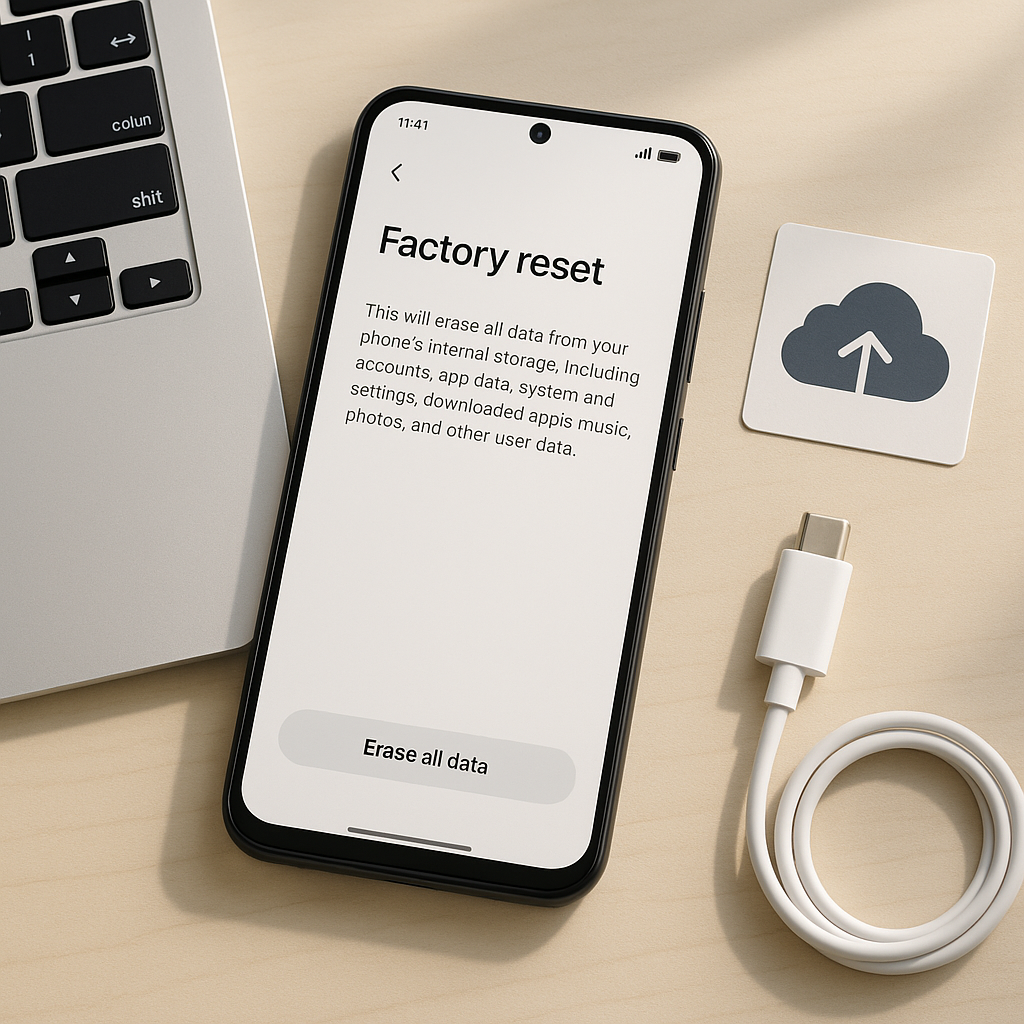
Reset telefonu do ustawień fabrycznych usuwa dane użytkownika i przywraca urządzenie do stanu zbliżonego do tego, w którym znajdowało się po pierwszym uruchomieniu. Jest to skuteczny sposób na przygotowanie smartfona do sprzedaży, usunięcie poważnych błędów systemu albo rozwiązanie problemów, których nie da się naprawić zwykłym ponownym uruchomieniem. Trzeba jednak pamiętać, że przywrócenie ustawień fabrycznych nie jest zwykłym restartem. W większości przypadków znikną zdjęcia zapisane w pamięci telefonu, wiadomości, konta, aplikacje, ustawienia oraz lokalne pliki.
W tym poradniku wyjaśniam, jak bezpiecznie zresetować telefon z Androidem i iPhone’a, co zrobić przed rozpoczęciem operacji oraz jak postępować, gdy urządzenie nie uruchamia się prawidłowo. Opisuję również różnicę między resetem z poziomu ustawień a resetem za pomocą przycisków sprzętowych. To ważne, ponieważ druga metoda bywa potrzebna przy zapomnianym kodzie blokady, lecz może uruchomić dodatkowe zabezpieczenie przed nieautoryzowanym użyciem telefonu.
Czym jest reset telefonu i kiedy warto go wykonać?
Reset fabryczny a zwykłe ponowne uruchomienie
Reset fabryczny, nazywany także przywróceniem ustawień fabrycznych, usuwa dane użytkownika z pamięci telefonu i przywraca podstawową konfigurację systemu. Po zakończeniu procesu urządzenie zwykle wyświetla ekran powitalny, taki sam jak po zakupie. Nie oznacza to jednak, że system zostaje cofnięty do wersji oprogramowania z dnia produkcji. Aktualizacje systemowe najczęściej pozostają zainstalowane, choć szczegóły zależą od producenta i modelu.
Zwykłe ponowne uruchomienie telefonu wyłącza i włącza system, ale nie kasuje żadnych danych. Taka czynność pomaga przy chwilowym zawieszeniu aplikacji, problemach z siecią lub drobnych błędach interfejsu. Reset fabryczny jest znacznie dalej idącą operacją. Przykładowo, jeśli telefon działa wolno po wielu latach instalowania aplikacji, zwykły restart może poprawić działanie tylko na krótko, natomiast ustawienia fabryczne usuną nagromadzone programy i konfiguracje.
W praktyce warto najpierw spróbować prostszych rozwiązań: ponownego uruchomienia, odinstalowania podejrzanej aplikacji, aktualizacji systemu oraz zwolnienia miejsca w pamięci. Jeżeli telefon nadal samoczynnie się zawiesza, wyświetla błędy systemowe albo szybko rozładowuje baterię bez wyraźnej przyczyny, reset może być uzasadniony. Nie naprawi on jednak uszkodzeń podzespołów, takich jak zużyta bateria, pęknięty ekran czy awaria pamięci.
Kiedy przywrócenie ustawień fabrycznych ma sens?
Najczęstszym powodem resetu jest sprzedaż lub przekazanie telefonu innej osobie. Usunięcie pojedynczych zdjęć albo wylogowanie z jednej aplikacji nie wystarcza, ponieważ w pamięci mogą pozostać konta, tokeny logowania, historia rozmów i inne informacje. Reset usuwa dane z aktywnego profilu użytkownika oraz przywraca ekran pierwszej konfiguracji. Przed rozpoczęciem trzeba jednak ręcznie usunąć konto Google albo wyłączyć funkcję blokady aktywacji w iPhonie.
Drugim typowym zastosowaniem jest naprawa poważnych problemów programowych. Telefon może działać niestabilnie po nieudanej aktualizacji, instalacji aplikacji spoza zaufanego sklepu albo przywróceniu dużej liczby ustawień z kopii zapasowej. W takiej sytuacji czysty start często pozwala ustalić, czy przyczyną był program, czy sprzęt. Jeżeli po resecie, jeszcze przed instalacją aplikacji, urządzenie nadal przegrzewa się, wyłącza lub traci zasięg, problem prawdopodobnie nie leży w danych użytkownika.
Reset bywa także pomocny przed oddaniem telefonu do serwisu, jeśli urządzenie działa i można wykonać kopię danych. Warto wcześniej uzgodnić z serwisem, czy technik rzeczywiście potrzebuje telefonu bez blokady. W przypadku problemów z ekranem lub brakiem reakcji na dotyk przydatny może być poradnik co zrobić, gdy smartfon nie reaguje na dotyk, ponieważ reset nie zawsze wymaga od razu oddawania urządzenia do naprawy.
Czego reset nie naprawi?
Ustawienia fabryczne nie przywrócą sprawności fizycznie uszkodzonemu telefonowi. Jeżeli urządzenie zostało zalane, ma uszkodzone gniazdo ładowania, pęknięty wyświetlacz albo zużytą baterię, kasowanie danych nie usunie przyczyny. Reset może jedynie sprawić, że objawy programowe będą mniej widoczne przez pewien czas. Po zakończeniu operacji warto więc obserwować telefon bez instalowania dodatkowych aplikacji.
Reset nie usuwa też blokady operatora, blokady konta Google ani blokady aktywacji Apple. Są to zabezpieczenia powiązane z kontem właściciela lub siecią komórkową. Jeśli telefon po resecie prosi o dane poprzedniego użytkownika, nie jest to błąd. Należy podać prawidłowe dane konta albo poprosić poprzedniego właściciela o usunięcie urządzenia ze swojej listy. Próby omijania takich zabezpieczeń mogą naruszać prawo i prowadzić do trwałego zablokowania sprzętu.
Wskazówka praktyczna: przed resetem zapisz objawy problemu i sprawdź działanie telefonu po zakończeniu konfiguracji, zanim zainstalujesz aplikacje. Taki prosty test pozwala odróżnić błąd systemu od awarii sprzętowej. Jeśli po czystym uruchomieniu telefon działa poprawnie, przyczyną mogła być aplikacja lub nieprawidłowe ustawienie.
Jak przygotować telefon do ustawień fabrycznych?
Kopia zapasowa zdjęć, kontaktów i dokumentów
Najważniejszym etapem jest wykonanie kopii danych. Na Androidzie można użyć kopii Google, która obejmuje między innymi kontakty, część ustawień, listę aplikacji oraz wybrane dane aplikacji. Zdjęcia i filmy powinny być zsynchronizowane z Google Photos lub skopiowane na komputer. Na iPhonie podstawowym rozwiązaniem jest kopia iCloud, ale można również użyć komputera i aplikacji Finder lub iTunes, zależnie od używanego systemu.
Nie zakładaj, że każda aplikacja odtworzy dane automatycznie. Komunikatory, aplikacje bankowe, programy do uwierzytelniania oraz gry często mają własne mechanizmy kopii. WhatsApp może wymagać osobnego backupu rozmów, a aplikacja uwierzytelniająca może przechowywać kody tylko lokalnie. Przed resetem otwórz najważniejsze programy i sprawdź ich ustawienia kopii. W przypadku menedżera haseł upewnij się, że znasz hasło główne i masz dostęp do adresu e-mail odzyskiwania.
Warto także skopiować pliki, które nie znajdują się w standardowych folderach zdjęć lub dokumentów. Dotyczy to nagrań dźwiękowych, plików pobranych z przeglądarki, projektów edytora wideo oraz folderów utworzonych przez aplikacje. Najbezpieczniejsza metoda to połączenie dwóch kopii: synchronizacji w chmurze i ręcznego skopiowania najważniejszych plików na komputer. Jeśli dane są szczególnie istotne, otwórz kilka plików z kopii i sprawdź, czy rzeczywiście można je odczytać.
Kontrola kont, kart SIM i kart pamięci
Przed resetem Androida należy znać login i hasło do konta Google używanego na telefonie. Po przywróceniu ustawień może zadziałać mechanizm Factory Reset Protection, czyli ochrona wymagająca zalogowania się na wcześniej używane konto. Ma ona zapobiegać korzystaniu ze skradzionego urządzenia. Samo usunięcie blokady ekranu nie wystarczy, jeśli telefon nadal jest przypisany do konta Google.
Jeśli sprzedajesz iPhone’a, wyłącz funkcję Znajdź mój iPhone i wyloguj się z Apple ID. W przeciwnym razie nabywca może zobaczyć blokadę aktywacji i nie będzie mógł prawidłowo skonfigurować urządzenia. Apple zaleca wylogowanie z konta przed wymazaniem zawartości. W razie sprzedaży telefonu z eSIM trzeba dodatkowo zdecydować, czy profil ma zostać usunięty z urządzenia, czy zachowany na potrzeby późniejszej konfiguracji.
Karty SIM i microSD zwykle nie są kasowane podczas resetu telefonu, ale najlepiej wyjąć je przed rozpoczęciem operacji. Karta pamięci może zawierać zdjęcia, dokumenty i kopie plików, a w niektórych modelach można ją przypadkowo sformatować z poziomu menu resetowania. Jeżeli telefon ma zostać przekazany innej osobie, usuń również etui, kartę SIM i akcesoria powiązane z kontem, takie jak zegarek lub słuchawki.
Zasilanie i warunki bezpiecznego resetu
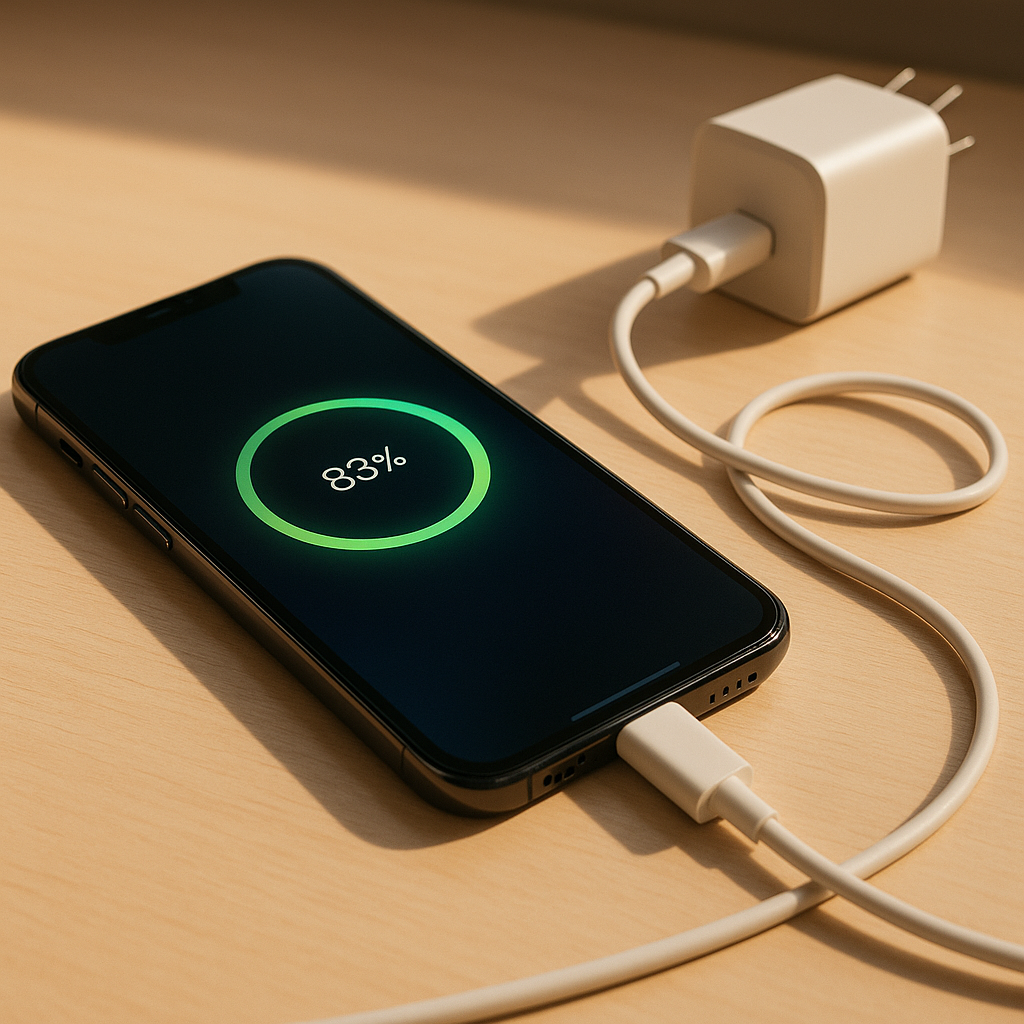
Telefon powinien mieć co najmniej 50 procent naładowania baterii albo być podłączony do sprawnej ładowarki. Przerwanie resetu z powodu rozładowania może spowodować problemy z uruchomieniem systemu. Nie odłączaj kabla i nie naciskaj przycisków podczas procesu, chyba że instrukcja producenta wyraźnie tego wymaga. Operacja zwykle trwa kilka minut, ale po pierwszym uruchomieniu konfiguracja może zająć znacznie więcej czasu.
Przed rozpoczęciem warto zapisać numer IMEI, model telefonu i dane zakupu. Numer IMEI można znaleźć w ustawieniach, na pudełku albo po wpisaniu kodu *#06#, choć ten kod nie działa na każdym urządzeniu. Informacje te mogą być potrzebne w serwisie lub przy zgłoszeniu kradzieży. Przygotuj też hasła do Wi-Fi, konta Google albo Apple ID oraz kod zapasowy, jeśli korzystasz z uwierzytelniania dwuetapowego.
Przykład z praktyki: użytkownik wykonał kopię zdjęć, ale zapomniał o nagraniach dyktafonu i kodach aplikacji uwierzytelniającej. Po resecie odzyskał większość danych, lecz musiał przechodzić dodatkową procedurę odzyskiwania dostępu do kilku usług. Dlatego sama informacja „mam kopię w chmurze” nie zawsze wystarcza. Wskazówka: przed resetem sporządź krótką listę danych, aplikacji i kont, których używasz codziennie, a następnie sprawdź każdy element osobno.
Jak zresetować telefon z Androidem?
Reset z poziomu ustawień systemu
Najbezpieczniejszą metodą jest reset z poziomu ustawień, ponieważ system może wcześniej ostrzec o usunięciu danych i poprosić o kod blokady. Nazwy menu różnią się zależnie od producenta. W większości telefonów należy otworzyć „Ustawienia”, przejść do „System” lub „Zarządzanie ogólne”, wybrać „Opcje resetowania”, a następnie „Usuń wszystkie dane” albo „Przywróć ustawienia fabryczne”. W telefonach Samsung podobna opcja znajduje się zwykle w sekcji „Zarządzanie ogólne”.
Po wybraniu funkcji telefon pokaże listę danych, które zostaną usunięte. Przeczytaj ją uważnie, ponieważ niektóre modele wyróżniają dane zapisane w pamięci wewnętrznej, konta oraz ustawienia kart eSIM. Następnie potwierdź operację kodem PIN, hasłem lub wzorem. Telefon uruchomi się ponownie i rozpocznie czyszczenie. Nie wyłączaj go w tym czasie. Po kilku minutach pojawi się ekran wyboru języka i połączenia z siecią.
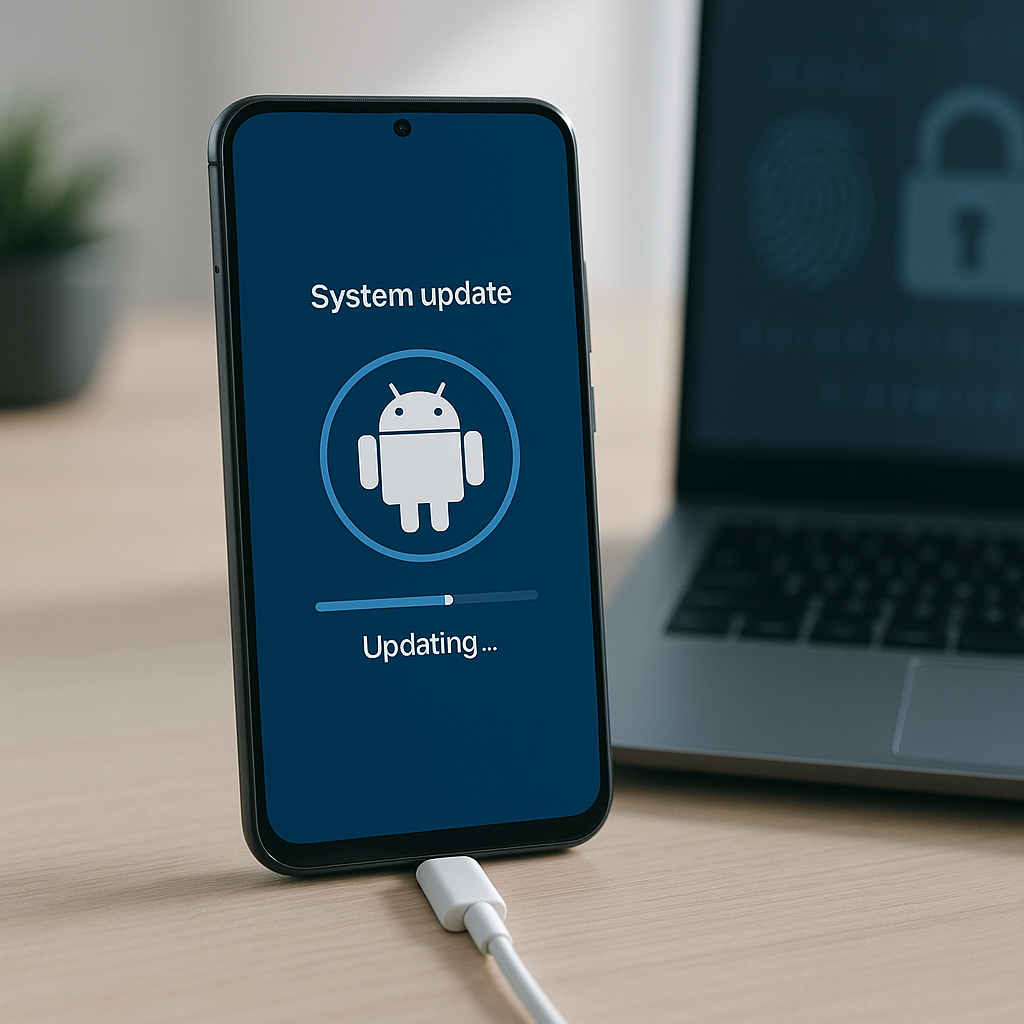
Jeżeli menu wygląda inaczej, użyj wyszukiwarki w ustawieniach i wpisz „reset”, „ustawienia fabryczne” albo „usuń dane”. To szybsze niż szukanie funkcji w wielu podmenu. Aktualne ścieżki mogą zmieniać się po aktualizacjach, dlatego w razie wątpliwości warto sprawdzić instrukcję konkretnego modelu. Pomocny może być także artykuł jak zaktualizować Androida do najnowszej wersji, ponieważ nazwy sekcji systemowych zależą od producenta i wersji oprogramowania.
Reset za pomocą przycisków
Reset przyciskami, nazywany czasem hard resetem, stosuje się wtedy, gdy telefon nie uruchamia systemu albo nie można wejść do ustawień. Najpierw wyłącz urządzenie. Następnie należy użyć określonej kombinacji, zwykle przycisku zasilania i jednego z przycisków głośności. Kombinacja nie jest identyczna dla wszystkich modeli, dlatego nie należy stosować przypadkowych instrukcji znalezionych dla innego telefonu.
Po uruchomieniu trybu Recovery poruszasz się przyciskami głośności, a wybór zatwierdzasz przyciskiem zasilania lub dotykiem, jeśli ekran działa. Szukaj pozycji o nazwie „Wipe data/factory reset”, „Factory reset” albo podobnej. Potwierdzenie zazwyczaj wymaga wybrania „Yes” lub „Factory data reset”. Po zakończeniu wybierz „Reboot system now”. Menu Recovery jest techniczne, lecz samo wybranie właściwej opcji nie wymaga specjalistycznej wiedzy.
Ta metoda nie omija zabezpieczeń konta. Po resecie Android może zażądać zalogowania się na konto Google, które było wcześniej zapisane w telefonie. Jeśli urządzenie należy do Ciebie, przygotuj dane logowania. Jeśli kupiłeś telefon używany i widzisz prośbę o konto poprzedniego właściciela, skontaktuj się ze sprzedawcą. Nie instaluj podejrzanych narzędzi obiecujących usunięcie tej blokady, ponieważ mogą zawierać złośliwe oprogramowanie.
Co sprawdzić po ponownym uruchomieniu?
Po resecie Android wyświetli kreator konfiguracji. Jeżeli telefon ma być sprzedany, zatrzymaj się na ekranie powitalnym i nie loguj się ponownie na swoje konto. Jeżeli chcesz dalej używać urządzenia, połącz je z Wi-Fi, zaloguj się na konto Google i wybierz przywracanie kopii. Nie przywracaj wszystkiego bez zastanowienia, jeśli reset miał rozwiązać problem. Automatyczne odtworzenie wadliwej aplikacji może ponownie wywołać te same objawy.
Najpierw sprawdź podstawowe funkcje: wykonywanie połączeń, Wi-Fi, Bluetooth, aparat, głośnik, mikrofon i ładowanie. Jeżeli problem dotyczył rozmów, warto przeczytać poradnik jak zdiagnozować problem z mikrofonem w smartfonie. Test wykonany przed instalacją dodatkowych programów daje bardziej wiarygodny wynik. Jeśli telefon jest stabilny, instaluj aplikacje stopniowo, obserwując, czy któraś nie powoduje zawieszania systemu.
Przykładowo, telefon może po resecie działać płynnie przez kilka godzin, a następnie zacząć się przegrzewać po przywróceniu aplikacji do optymalizacji baterii. Wtedy problemem nie był sam system, lecz konkretne oprogramowanie. Reset jest więc także narzędziem diagnostycznym. Wskazówka: po czystym uruchomieniu poświęć kilkanaście minut na test podstawowych funkcji i dopiero później odtwarzaj kopię aplikacji.
Jak zresetować iPhone’a?
Wymazanie zawartości z ustawień iPhone’a
Na iPhonie reset wykonuje się przez aplikację „Ustawienia”. Otwórz „Ogólne”, wybierz „Przenieś zawartość lub wyzeruj iPhone’a”, a następnie „Wymaż zawartość i ustawienia”. System może poprosić o kod urządzenia oraz hasło Apple ID. Są to normalne zabezpieczenia, które potwierdzają, że operację wykonuje właściciel. Przed zatwierdzeniem iPhone pokaże informacje o danych, które zostaną usunięte.
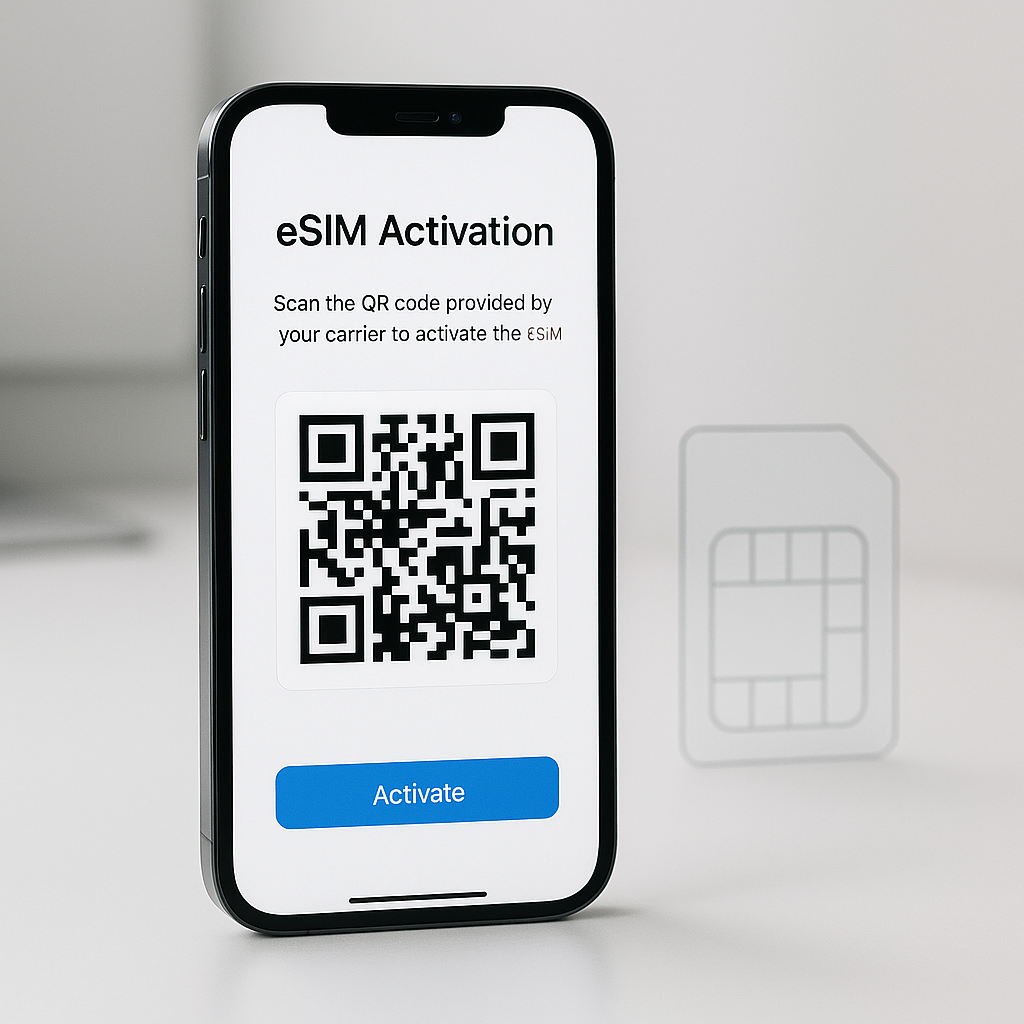
Jeśli używasz eSIM, iPhone może zapytać, czy chcesz wymazać kartę eSIM. Przy sprzedaży urządzenia wybierz usunięcie profilu, chyba że operator lub instrukcja przeniesienia numeru wskazuje inaczej. Przy samodzielnym dalszym korzystaniu z telefonu profil można czasem zachować. Decyzję podejmij świadomie, ponieważ usunięcie eSIM może wymagać ponownej aktywacji u operatora.
Po potwierdzeniu iPhone wyłączy się i wyświetli logo Apple lub pasek postępu. Nie przerywaj procesu. Po zakończeniu zobaczysz ekran „Hello” i telefon będzie gotowy do konfiguracji. Jeżeli sprzedajesz urządzenie, nie rozpoczynaj konfiguracji ponownie. Kupujący powinien zobaczyć ekran powitalny, a nie Twój profil, zdjęcia czy aplikacje.
Wylogowanie z Apple ID i blokada aktywacji
Współczesne iPhone’y są silnie powiązane z Apple ID. Funkcja „Znajdź” pozwala lokalizować urządzenie, blokować je i usuwać dane na odległość. Jednocześnie aktywna blokada aktywacji uniemożliwia skonfigurowanie telefonu przez inną osobę. Samo wymazanie zawartości nie zawsze wystarczy, jeśli urządzenie nadal jest przypisane do Twojego konta.
Przed sprzedażą wejdź w „Ustawienia”, wybierz swoje imię i nazwisko, przewiń ekran na dół, a następnie użyj opcji wylogowania. Później przejdź do wymazania zawartości i ustawień. Możesz też usunąć urządzenie z konta za pomocą witryny Apple, jeśli nie masz go już fizycznie przy sobie. Jeżeli telefon został skradziony, nie usuwaj go pochopnie z konta, ponieważ może to wyłączyć ważną funkcję zabezpieczającą.
Przykład praktyczny dotyczy zakupu używanego iPhone’a. Sprzedawca może twierdzić, że telefon jest wyzerowany, ale po uruchomieniu urządzenie prosi o dane jego Apple ID. Oznacza to, że blokada aktywacji nadal działa. Nie płać za taki telefon bez sprawdzenia ekranu powitalnego i możliwości rozpoczęcia konfiguracji. Wskazówka: przy sprzedaży pokaż kupującemu, że telefon znajduje się na ekranie „Hello” i nie żąda danych poprzedniego właściciela.
Reset iPhone’a z użyciem komputera
Jeżeli iPhone nie reaguje albo nie można otworzyć ustawień, można użyć komputera. W nowszych wersjach macOS służy do tego Finder, a na komputerach z Windows lub starszym macOS zwykle iTunes. Telefon trzeba wprowadzić w tryb odzyskiwania, podłączyć przewodem i wybrać opcję „Odtwórz”. Ta metoda usuwa zawartość i instaluje system ponownie.
Tryb odzyskiwania nie jest tym samym co zwykłe wyłączenie telefonu. Sposób jego uruchomienia zależy od modelu iPhone’a. W urządzeniach z Face ID zazwyczaj naciska się krótko przycisk zwiększania głośności, następnie zmniejszania głośności, a potem przytrzymuje przycisk boczny do pojawienia się ekranu przewodu i komputera. Starsze modele mają inne kombinacje. Przed działaniem sprawdź instrukcję Apple dla konkretnego modelu.
Reset z komputera może wymagać pobrania pliku systemowego, dlatego potrzebne jest stabilne połączenie internetowe i odpowiednia ilość miejsca na dysku. Nie odłączaj iPhone’a w trakcie odtwarzania. Jeśli proces zakończy się błędem, spróbuj innego przewodu, portu USB lub aktualizacji Findera albo iTunes. Gdy telefon wielokrotnie przerywa odtwarzanie, przyczyną może być uszkodzenie sprzętowe, a nie problem z konfiguracją.
Co zrobić, gdy reset nie działa lub telefon jest zablokowany?
Telefon nie uruchamia się po resecie
Po przywróceniu ustawień fabrycznych pierwszy start może trwać dłużej niż zwykle. System tworzy pliki, sprawdza pamięć i przygotowuje środowisko pierwszej konfiguracji. Jeżeli przez kilka minut widać logo producenta, podłącz telefon do ładowarki i odczekaj. Nie należy od razu wymuszać wyłączenia, ponieważ przerwanie procesu może pogorszyć sytuację.
Jeśli urządzenie przez długi czas pozostaje na logo, wykonaj wymuszone ponowne uruchomienie zgodnie z instrukcją producenta. W wielu telefonach z Androidem polega ono na przytrzymaniu przycisku zasilania przez kilkanaście sekund, a w innych na jednoczesnym przytrzymaniu zasilania i zmniejszania głośności. iPhone może wymagać sekwencji przycisków opisanej przy uruchamianiu trybu odzyskiwania. Nie powtarzaj przypadkowych kombinacji wielokrotnie.
Jeżeli po restarcie telefon nadal nie startuje, sprawdź inną ładowarkę i przewód. Uszkodzone akcesorium może udawać awarię systemu. Pomocny będzie także poradnik co zrobić, gdy smartfon nie chce się włączyć. Jeżeli urządzenie nie reaguje nawet na ładowanie i kombinacje przycisków, prawdopodobna jest usterka baterii, portu lub płyty głównej.
Zapomniany kod i blokada konta
Reset z poziomu ustawień wymaga zwykle podania kodu blokady. Jeśli go nie pamiętasz, jedyną oficjalną drogą może być reset z trybu Recovery albo odtworzenie telefonu przez komputer. Takie wymazanie danych nie przywróci dostępu do informacji bez kopii zapasowej. Kod blokady został zaprojektowany tak, aby uniemożliwić odczyt danych osobie, która nie zna hasła.
Po resecie Android może wyświetlić prośbę o konto Google używane wcześniej na urządzeniu. To Factory Reset Protection. Właściciel powinien zalogować się właściwym adresem i hasłem. Jeżeli niedawno zmieniono hasło, system może wymagać odczekania określonego czasu ze względów bezpieczeństwa. W przypadku telefonu używanego poprzedni właściciel musi usunąć urządzenie ze swojego konta przed przekazaniem go kupującemu.
W iPhonie podobną rolę pełni blokada aktywacji związana z Apple ID i funkcją „Znajdź”. Apple ani producent telefonu nie powinien usuwać jej bez potwierdzenia własności. Dokument zakupu, numer seryjny i kontakt ze sprzedawcą mogą pomóc w wyjaśnieniu sytuacji, ale nie ma legalnego skrótu pozwalającego ominąć zabezpieczenie. Praktyczna rada: nie kupuj usług oferujących „odblokowanie każdego telefonu”, ponieważ często kończą się stratą pieniędzy lub instalacją niebezpiecznego programu.
Reset a bezpieczeństwo danych
Standardowe przywrócenie ustawień fabrycznych usuwa dane z poziomu systemu, ale sposób fizycznego kasowania zależy od modelu i szyfrowania pamięci. Nowoczesne telefony zazwyczaj korzystają z szyfrowania, dlatego po usunięciu kluczy dostęp do wcześniejszych danych jest bardzo trudny. Mimo to przed sprzedażą zawsze wykonaj reset z oficjalnego menu i usuń konta. Nie wystarczy ręczne skasowanie plików, ponieważ ich kopie i informacje aplikacji mogą pozostać w pamięci.
Jeśli telefon ma kartę microSD, sprawdź ją osobno. Reset urządzenia nie zawsze usuwa zawartość karty. Wyjmij ją i sformatuj w innym urządzeniu albo skopiuj ważne dane, a następnie użyj bezpiecznego formatowania. Karty SIM nie przechowują zwykle dużej ilości danych, lecz mogą zawierać kontakty lub wiadomości, jeżeli korzystałeś z takich funkcji. Przed przekazaniem telefonu usuń oba nośniki.
Przykład z praktyki: po sprzedaży telefonu użytkownik zapomniał wyłączyć usługę lokalizowania urządzenia. Kupujący widział ekran blokady i nie mógł aktywować sprzętu. Problem nie dotyczył samego resetu, lecz konta właściciela. Wskazówka: po wymazaniu telefonu sprawdź z poziomu przeglądarki, czy urządzenie zniknęło z listy Twoich aktywnych urządzeń, ale nie usuwaj go z konta, jeśli nadal chcesz korzystać z funkcji lokalizacji w przypadku kradzieży.
FAQ: najczęstsze pytania o reset telefonu
Czy reset telefonu usuwa wszystkie zdjęcia i kontakty?
Tak, reset fabryczny usuwa zdjęcia, filmy, pliki, kontakty zapisane lokalnie oraz dane aplikacji z pamięci telefonu. Nie powinien usuwać danych przechowywanych w chmurze, na przykład kontaktów zsynchronizowanych z kontem Google lub Apple, ani zdjęć zapisanych w Google Photos lub iCloud. Po resecie trzeba jednak zalogować się na właściwe konto, aby je zobaczyć. Przed rozpoczęciem sprawdź synchronizację na innym urządzeniu lub w przeglądarce. Jeżeli zdjęcie jest widoczne wyłącznie w pamięci telefonu, skopiuj je ręcznie na komputer albo kartę pamięci.
Czy przywrócenie ustawień fabrycznych usuwa wirusa?
Reset może usunąć złośliwą aplikację i jej dane, ponieważ kasuje zawartość profilu użytkownika. Nie daje jednak absolutnej gwarancji w przypadku zaawansowanej infekcji, zmodyfikowanego oprogramowania systemowego albo przywrócenia zainfekowanej kopii. Po resecie instaluj aplikacje wyłącznie z oficjalnych sklepów, zaktualizuj system i nie przywracaj automatycznie programów, których nie rozpoznajesz. Jeżeli objawy występują już na ekranie konfiguracji, takie jak samoczynne restarty lub nietypowe komunikaty, przyczyną może być sprzęt albo nieprawidłowe oprogramowanie wymagające serwisu.
Czy reset poprawi szybkość działania telefonu?
Może poprawić płynność, jeśli spowolnienie wynika z nadmiaru aplikacji, błędnych ustawień, uszkodzonych danych tymczasowych lub konfliktów programowych. Nie zwiększy jednak wydajności procesora ani nie naprawi zużytej pamięci i baterii. Po resecie telefon może działać szybciej, ponieważ uruchamia tylko podstawowe usługi. Jeżeli po przywróceniu aplikacji problem wraca, instaluj programy pojedynczo i obserwuj urządzenie. W przypadku starszego sprzętu różnica może być zauważalna, lecz nie zastąpi wymiany telefonu, gdy jego podzespoły nie spełniają już współczesnych wymagań.
Czy można cofnąć reset fabryczny?
Nie. Resetu fabrycznego nie da się cofnąć jednym przyciskiem ani przywrócić bezpośrednio do poprzedniego stanu. Odzyskanie danych jest możliwe tylko wtedy, gdy wcześniej istniała kopia zapasowa w chmurze, na komputerze lub innym nośniku. Po wymazaniu telefonu nie instaluj od razu wielu aplikacji i nie zapisuj dużej ilości nowych plików, jeśli próbujesz odzyskać utracone dane. Każde dalsze używanie może nadpisywać informacje. W nowoczesnych, szyfrowanych telefonach odzysk bez kopii jest często niemożliwy, dlatego przygotowanie backupu jest ważniejsze niż późniejsze programy do odzyskiwania.
Czy reset telefonu usuwa kartę SIM i numer telefonu?
Fizyczna karta SIM nie jest zwykle kasowana przez reset telefonu, a numer telefonu pozostaje przypisany do karty i operatora. Mimo to kartę najlepiej wyjąć przed sprzedażą lub oddaniem urządzenia. W przypadku eSIM system może zapytać, czy profil ma zostać usunięty. Przy sprzedaży powinien zostać usunięty, natomiast przy dalszym korzystaniu z telefonu można go zachować, jeśli operator na to pozwala. Sam reset nie rozwiązuje umowy z operatorem, nie wyłącza numeru i nie usuwa danych znajdujących się na koncie klienta.
Czy reset jest bezpieczny dla baterii?
Sam reset nie powinien uszkodzić baterii, ale telefon musi mieć odpowiedni poziom energii. Najlepiej rozpocząć operację przy poziomie przynajmniej 50 procent lub podłączyć urządzenie do sprawnej ładowarki. Jeśli bateria jest spuchnięta, mocno się nagrzewa albo telefon wyłącza się przy wysokim poziomie naładowania, nie wykonuj resetu bez konsultacji z serwisem. W takiej sytuacji problem może stanowić zagrożenie fizyczne. Po resecie bateria może przez krótki czas szybciej się rozładowywać, ponieważ system indeksuje dane i kończy konfigurację usług.
Podsumowanie i najważniejsze wnioski
Reset telefonu do ustawień fabrycznych jest skutecznym narzędziem, ale należy traktować go jako operację kasowania danych, a nie zwykły restart. Przed rozpoczęciem wykonaj kopię zdjęć, kontaktów, dokumentów i danych aplikacji. Sprawdź osobno komunikatory, aplikacje bankowe oraz programy do uwierzytelniania, ponieważ nie wszystkie informacje są automatycznie zapisywane w standardowej kopii systemu. Wyjmij kartę SIM i microSD, przygotuj hasła do kont oraz naładuj telefon.
Na działającym Androidzie lub iPhonie najlepiej korzystać z opcji resetu dostępnej w ustawieniach. Jest ona czytelna, wymaga potwierdzenia kodem i pozwala zobaczyć, jakie dane zostaną usunięte. Reset przyciskami lub przez komputer stosuj wtedy, gdy telefon nie uruchamia systemu albo nie można wejść do menu. Ta metoda nie usuwa zabezpieczeń właściciela. Konto Google z ochroną Factory Reset Protection oraz Apple ID z blokadą aktywacji nadal mogą być wymagane po wymazaniu urządzenia.
Jeżeli telefon ma być sprzedany, wyloguj się z kont, wyłącz usługi lokalizowania i upewnij się, że po resecie pojawia się ekran pierwszej konfiguracji. Nie przekazuj urządzenia, które prosi o Twoje dane logowania, ponieważ nowy właściciel nie będzie mógł go aktywować. Po resecie przeprowadź podstawowy test sprzętu, zanim zainstalujesz aplikacje. Jeśli problem nadal występuje w czystym systemie, przyczyną może być uszkodzenie podzespołu i potrzebna będzie diagnoza serwisowa.
Najkrótsza bezpieczna zasada brzmi: najpierw kopia danych, potem usunięcie kont, następnie reset i test czystego systemu. Takie podejście ogranicza ryzyko utraty informacji, blokady urządzenia i niepotrzebnej wizyty w serwisie. Reset nie jest skomplikowany, ale wymaga kilku minut przygotowania. To właśnie przygotowanie, a nie samo kliknięcie przycisku „Wymaż dane”, decyduje o tym, czy cała operacja zakończy się bez problemów.

Opublikuj komentarz