Co zrobić, gdy smartfon się nie włącza?
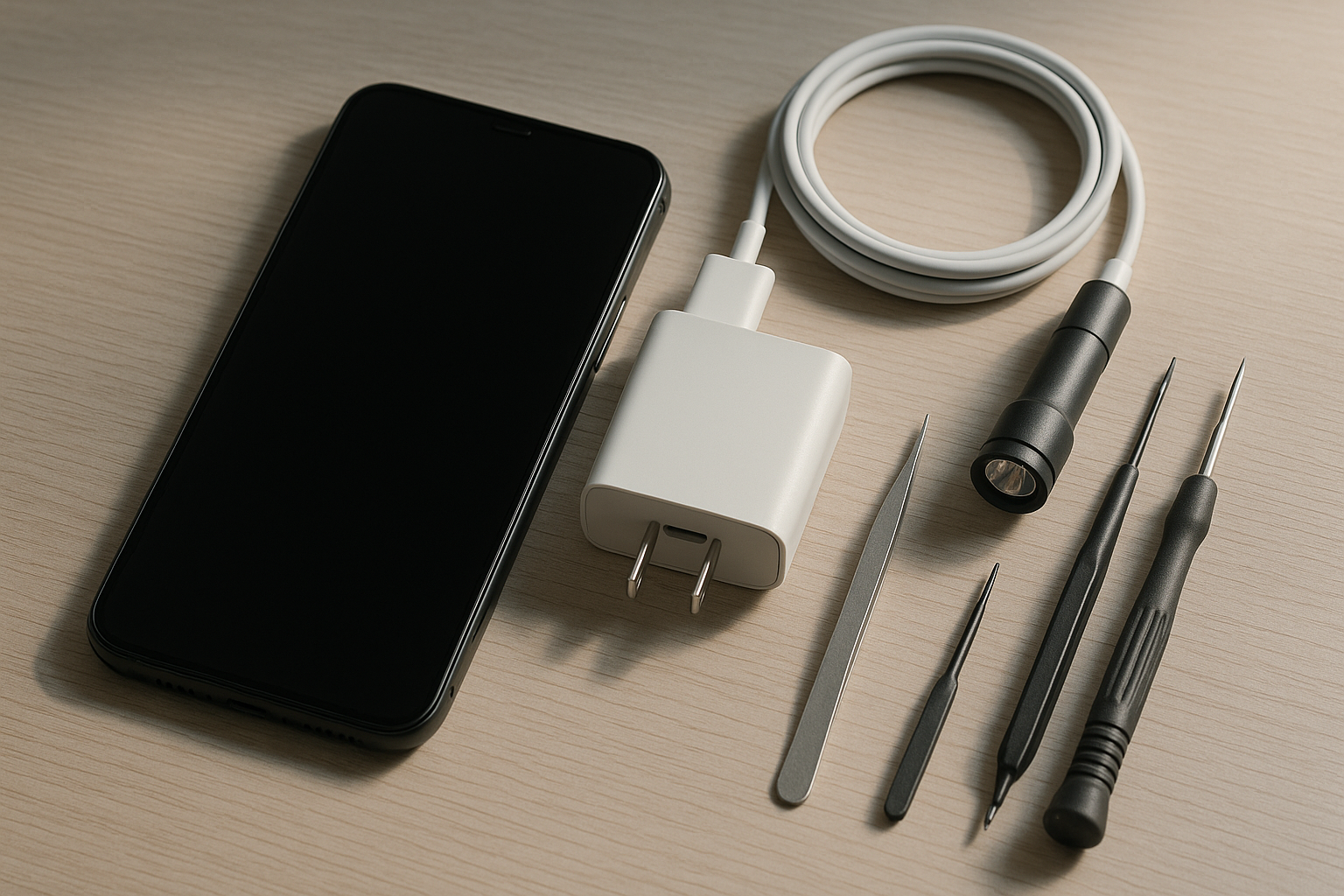
Smartfon nie włącza się, gdy po naciśnięciu przycisku zasilania ekran pozostaje czarny, telefon nie pokazuje logo producenta albo uruchamia się tylko na chwilę i natychmiast gaśnie. Taki objaw nie zawsze oznacza poważną awarię. Przyczyną może być całkowicie rozładowana bateria, uszkodzony przewód, zabrudzony port USB-C, zawieszony system, niesprawny ekran lub usterka płyty głównej. Dlatego najważniejsze jest ustalenie, czy telefon rzeczywiście nie działa, czy tylko nie wyświetla obrazu.
W tym poradniku znajdziesz bezpieczną kolejność sprawdzania urządzenia. Zaczniemy od czynności, które nie wymagają narzędzi ani otwierania obudowy, a następnie przejdziemy do wymuszonego restartu, trybów serwisowych i oceny uszkodzeń. Dowiesz się również, kiedy dalsze próby mogą pogorszyć sytuację, jak rozpoznać problem z baterią oraz co powiedzieć technikowi w punkcie naprawy telefonu. Jeżeli urządzenie reaguje nietypowo, warto porównać objawy z poradnikiem 5 najczęstszych usterek w smartfonach, ponieważ podobne symptomy mogą mieć zupełnie różne źródła.
Pierwsza diagnoza: co dokładnie dzieje się z telefonem?
Sprawdź, czy telefon daje jakikolwiek sygnał
Najpierw odłóż telefon na kilka minut i obserwuj go bez wielokrotnego naciskania przycisku. Podłącz go do sprawnej ładowarki, a następnie sprawdź, czy pojawia się ikona baterii, dioda powiadomień, wibracja albo dźwięk. Zadzwoń na numer urządzenia z innego telefonu. Jeżeli słyszysz sygnał połączenia, telefon prawdopodobnie działa, a problem dotyczy ekranu, podświetlenia lub systemu wyświetlania obrazu. Jeżeli połączenie od razu trafia do poczty głosowej, urządzenie może być wyłączone, rozładowane albo nie mieć dostępu do sieci.
W praktyce bardzo często użytkownik mówi, że smartfon się nie włącza, chociaż telefon startuje w tle. Czarny ekran po upadku może oznaczać odłączone złącze wyświetlacza, a nie rozładowaną baterię. Innym przykładem jest urządzenie, które wibruje podczas podłączenia kabla, ale nie pokazuje grafiki ładowania. W takiej sytuacji nie warto od razu wykonywać resetu fabrycznego, bo nie naprawi on uszkodzonego ekranu, a może utrudnić późniejsze odzyskanie danych.
Wskazówka: nagraj krótki film przedstawiający zachowanie telefonu po naciśnięciu przycisku zasilania. Zapisz, czy występuje wibracja, dźwięk, nagrzewanie lub miganie diody. Taka informacja jest bardzo przydatna w serwisie, szczególnie gdy objaw pojawia się nieregularnie.
Wyklucz problem z przyciskiem zasilania
Przycisk zasilania może być zużyty, zapadnięty albo zablokowany przez zabrudzenie. Naciśnij go zdecydowanie, lecz bez używania nadmiernej siły. Jeżeli przycisk nie daje wyczuwalnego kliknięcia, porusza się luźno lub pozostaje wciśnięty, problem może dotyczyć samego mechanizmu. W niektórych modelach da się uruchomić telefon przez podłączenie ładowarki, ale nie jest to regułą. Podczas testu zdejmij grube etui, ponieważ jego odkształcenie czasami stale naciska na boczny klawisz.
Przykład z praktyki wygląda następująco: telefon po całonocnym ładowaniu pozostaje czarny, ale po podłączeniu do komputera system wydaje dźwięk wykrycia nowego urządzenia. Gdy technik wymontuje etui i użyje kombinacji przycisków, sprzęt startuje prawidłowo. Przyczyną nie była bateria, lecz mechanicznie zablokowany klawisz. Jeżeli przycisk jest uszkodzony, nie wkładaj pod niego igły ani metalowego przedmiotu. Możesz uszkodzić taśmę przycisku lub obudowę.
Dobrym testem jest podłączenie ładowarki i pozostawienie urządzenia na kilkanaście minut, a potem przytrzymanie przycisku zasilania przez około 15–20 sekund. Jeśli telefon nie reaguje, spróbuj później kombinacji przewidzianej dla konkretnego producenta. Nie zakładaj, że krótki, jednosekundowy nacisk zawsze uruchomi urządzenie po głębokim rozładowaniu.
Oceń moment pojawienia się problemu
Okoliczności awarii często wskazują kierunek diagnozy. Jeżeli telefon przestał działać po aktualizacji, instalacji aplikacji lub zapełnieniu pamięci, bardziej prawdopodobny jest problem z systemem. Gwałtowne wyłączenie podczas gry może być skutkiem przegrzania, przeciążenia albo zużytej baterii. Awaria po upadku sugeruje uszkodzenie ekranu, złącza, przycisku lub płyty głównej, natomiast problem po kontakcie z wodą wymaga szczególnej ostrożności.
Zapisz, ile procent baterii telefon miał przed wyłączeniem, czy był gorący i czy używano oryginalnego lub certyfikowanego zasilacza. Te szczegóły pozwalają odróżnić zwykłe rozładowanie od awarii układu ładowania. Warto też sprawdzić, czy urządzenie nie jest podłączone do akcesorium, które mogło spowodować zwarcie, na przykład uszkodzonego kabla, huba USB albo taniej przejściówki.
Jeśli problem pojawił się po kontakcie z wilgocią, nie podłączaj telefonu do prądu nawet wtedy, gdy ekran jest czarny. Prąd może przyspieszyć korozję i doprowadzić do zwarcia. Nie susz urządzenia suszarką i nie wkładaj go do ryżu. Wyłącz je, zdejmij etui, wyjmij kartę SIM, jeśli można to zrobić bez otwierania obudowy, i skontaktuj się z serwisem.
Zasilanie, ładowarka i bateria
Sprawdź ładowarkę, przewód i gniazdko
Najczęstszą przyczyną problemów z uruchamianiem jest brak energii, nawet jeśli telefon wcześniej pokazywał kilka procent baterii. Użyj innego gniazdka oraz sprawnego przewodu i zasilacza o odpowiedniej jakości. Najlepiej skorzystać z ładowarki producenta albo ładowarki renomowanej marki, która obsługuje standard wymagany przez telefon. Podłącz urządzenie bezpośrednio do gniazdka, a nie do portu laptopa, ponieważ port komputera może dostarczać zbyt mały prąd, aby szybko uruchomić głęboko rozładowany akumulator.
Po podłączeniu pozostaw smartfon na minimum 20–30 minut. Przy całkowitym rozładowaniu przez pierwsze minuty ekran może pozostać czarny, ponieważ układ zarządzania energią najpierw zabezpiecza ogniwo i dopiero później pozwala na start. Jeśli po pół godzinie nie ma żadnego symbolu, wibracji ani wzrostu temperatury, sprawdź przewód na innym urządzeniu. Pęknięcie izolacji nie zawsze oznacza awarię, a kabel może być uszkodzony wewnątrz przy wtyczce.
Praktyczny przykład: telefon nie włącza się po podróży, a użytkownik zakłada awarię baterii. W rzeczywistości przewód był przeznaczony wyłącznie do transmisji danych i miał uszkodzone żyły zasilające. Po wymianie kabla pojawiła się animacja ładowania. Zanim zlecisz naprawę telefonu, wykonaj więc test z drugim kompletem ładowarki i przewodu.
Wskazówka: obejrzyj port ładowania przy mocnym świetle. Zbity kurz lub włókna z kieszeni mogą uniemożliwić prawidłowe wsunięcie wtyczki. Nie wydłubuj zabrudzeń igłą, spinaczem ani nożem. Metal może zewrzeć styki; bezpieczniejsze jest delikatne czyszczenie przez osobę, która ma odpowiednie narzędzia i doświadczenie.
Rozpoznaj objawy zużytej baterii
Zużyta bateria może powodować nagłe wyłączanie, uruchamianie tylko przy podłączonym zasilaczu, szybki spadek procentów lub pęcznienie obudowy. Jeżeli telefon wyłączał się przy 20–30 procentach, jego akumulator prawdopodobnie stracił część pojemności albo nie utrzymuje wymaganego napięcia pod obciążeniem. W takiej sytuacji wskaźnik baterii może wyglądać normalnie, lecz urządzenie nie jest w stanie zasilić procesora podczas startu.
Nie próbuj samodzielnie przebijać, zgniatać ani rozklejać spuchniętej baterii. Wybrzuszenie obudowy, odstający ekran lub zapach chemiczny oznaczają ryzyko uszkodzenia ogniwa. Odłącz telefon od ładowarki i odłóż go w chłodne, suche miejsce z dala od materiałów łatwopalnych. Wymiana akumulatora powinna odbyć się w serwisie, ponieważ nieprawidłowe podgrzanie lub zwarcie może doprowadzić do pożaru.
Jeśli chcesz ocenić, czy bateria jest naturalnie zużyta, sprawdź historię problemów: czas pracy skrócił się stopniowo czy telefon wyłączył się nagle po upadku? Stopniowe pogorszenie wskazuje na zużycie ogniwa, natomiast nagła awaria po uderzeniu może wynikać z uszkodzenia złącza lub elektroniki. Informacje o kondycji baterii warto traktować jako wskazówkę, a nie ostateczną diagnozę. Więcej o decyzji dotyczącej wymiany przeczytasz w artykule Kiedy warto wymienić baterię w smartfonie?.
Ładowanie bezprzewodowe i komputer jako test
Jeśli model obsługuje ładowanie bezprzewodowe, możesz użyć go jako dodatkowego testu. Zdejmij etui, połóż telefon centralnie na sprawnej ładowarce i odczekaj kilka minut. Jeżeli pojawi się reakcja, problem może znajdować się w porcie USB-C, zabrudzeniu albo dolnej płytce z gniazdem. Brak reakcji bezprzewodowej nie wyklucza awarii przewodowego ładowania, ponieważ nie każdy telefon ma tę funkcję, a ładowarka może nie być zgodna.
Podłączenie telefonu do komputera także dostarcza informacji, lecz samo wykrycie urządzenia nie oznacza, że można od razu odczytać dane. System może rozpoznać tryb ładowania, bootloader albo niekompletny start. Jeżeli komputer wydaje dźwięk, a ekran pozostaje czarny, nie wykonuj przypadkowych poleceń z internetu. Niektóre procedury mogą wyczyścić pamięć lub zablokować urządzenie.
W praktyce taki test pomaga serwisantowi odróżnić problem z zasilaczem od awarii telefonu. Zapisz, czy komputer wykrywa urządzenie oraz czy jest ono widoczne przez kilka sekund, czy stale. Następnie odłącz kabel i spróbuj normalnego uruchomienia. Gdy port jest luźny, przerywa ładowanie lub nagrzewa się, przerwij test i zleć diagnostykę.
Wymuszony restart i problemy z systemem
Wykonaj wymuszony restart
Wymuszony restart to procedura, która odcina zawieszony proces i ponownie inicjuje uruchamianie telefonu. Nie jest tym samym co reset fabryczny i zazwyczaj nie usuwa zdjęć, aplikacji ani dokumentów. W wielu telefonach z Androidem należy przytrzymać przycisk zasilania przez 15–30 sekund. W innych modelach trzeba jednocześnie nacisnąć zasilanie i zmniejszanie głośności przez około 10–20 sekund. Kombinacja zależy od producenta, dlatego warto sprawdzić instrukcję konkretnego modelu.
W przypadku iPhone’a procedura wygląda inaczej: w nowszych modelach trzeba szybko nacisnąć i puścić zwiększanie głośności, następnie zmniejszanie głośności, a potem przytrzymać przycisk boczny do pojawienia się logo Apple. Starsze modele mają inne kombinacje. Przytrzymuj klawisze wystarczająco długo, nawet jeśli przez kilka sekund nic się nie dzieje. Jeżeli telefon był całkowicie rozładowany, wykonaj tę czynność dopiero po podłączeniu go do ładowarki.
Przykład z naprawy: urządzenie przestało reagować po zamknięciu aplikacji aparatu, ale po 20-sekundowym przytrzymaniu odpowiedniej kombinacji uruchomiło się normalnie. System nie był trwale uszkodzony; zawiesił się sterownik obrazu. Po restarcie warto zaktualizować aplikacje, zwolnić trochę pamięci i sprawdzić temperaturę telefonu.
Tryb awaryjny i tryb odzyskiwania
Jeśli telefon pokazuje logo, lecz zatrzymuje się na nim lub uruchamia się w kółko, przyczyną może być wadliwa aplikacja albo uszkodzone dane systemowe. Tryb awaryjny uruchamia Androida bez większości aplikacji zainstalowanych przez użytkownika. Jeżeli w tym trybie urządzenie działa stabilnie, problem często powoduje ostatnio dodany program, aplikacja do optymalizacji, nietypowa nakładka lub narzędzie zmieniające ustawienia systemu.
Wejście do trybu awaryjnego różni się między modelami, ale często polega na uruchomieniu telefonu i przytrzymaniu klawisza zmniejszania głośności, gdy pojawia się logo. Niektóre urządzenia wymagają wybrania opcji z menu zasilania. Po uruchomieniu usuń aplikacje dodane tuż przed awarią i uruchom telefon ponownie. Jeżeli problem ustąpił, instaluj programy pojedynczo, aby znaleźć źródło kłopotów.
Tryb odzyskiwania, nazywany recovery, pozwala wykonać działania serwisowe, takie jak wyczyszczenie pamięci podręcznej lub reset danych. Nie wybieraj opcji kasowania danych bez kopii zapasowej. Reset fabryczny usuwa zawartość pamięci i nie powinien być pierwszym krokiem, gdy zależy Ci na zdjęciach lub wiadomościach. Przed zmianami zapoznaj się z poradnikiem jak zresetować telefon do ustawień fabrycznych.
Aktualizacja, brak pamięci i pętla startowa
Telefon może nie uruchomić się po nieudanej aktualizacji, przerwaniu instalacji lub całkowitym zapełnieniu pamięci. Typowym objawem jest ciągłe pojawianie się logo producenta, restart po kilku sekundach albo zatrzymanie na ekranie z animacją. Nie odłączaj urządzenia od ładowarki podczas pierwszego dłuższego startu po aktualizacji. Czasami system potrzebuje kilku minut na przygotowanie aplikacji, szczególnie po dużej zmianie oprogramowania.
Jeśli pętla startowa trwa długo, spróbuj wymuszonego restartu, a następnie trybu awaryjnego lub recovery. Nie pobieraj przypadkowych plików firmware z nieznanych stron i nie wgrywaj oprogramowania przeznaczonego dla innego wariantu modelu. Błąd podczas instalacji może trwale zablokować telefon. Oficjalne instrukcje aktualizacji Androida opisuje artykuł Jak zaktualizować Androida do najnowszej wersji?.
Praktyczna wskazówka jest prosta: jeśli telefon nadal wyświetla logo, nie traktuj go jak całkowicie martwego. Sygnał obrazu oznacza, że część podzespołów pracuje. Zrób zdjęcie ekranu błędu, zanotuj czas trwania pętli i nie wykonuj resetu danych, dopóki nie upewnisz się, że kopia zapasowa jest dostępna w chmurze.
Uszkodzenia mechaniczne i kontakt z cieczą
Telefon po upadku
Upadek może uszkodzić ekran, baterię, przycisk zasilania, złącze ładowania albo płytę główną. Jeżeli telefon po uderzeniu wydaje dźwięki, wibruje lub odbiera połączenia, ale obraz jest czarny, najbardziej podejrzany jest moduł wyświetlacza albo jego połączenie. Jeżeli nie ma żadnej reakcji, możliwe jest uszkodzenie zasilania, odłączenie baterii lub pęknięcie elementu na płycie.
Nie dociskaj mocno ekranu i nie wyginaj obudowy, aby „przywrócić kontakt”. Takie działanie może powiększyć pęknięcie i uszkodzić przewody. Zdejmij etui, sprawdź, czy obudowa nie jest wybrzuszona, i obejrzyj telefon z każdej strony. Jeśli szkło jest potłuczone, załóż rękawiczki przy przenoszeniu urządzenia i zabezpiecz ekran taśmą, aby ograniczyć odpadanie odłamków.
W serwisie technik powinien najpierw sprawdzić pobór prądu, stan baterii i złącza, a dopiero później proponować wymianę części. Nie zawsze opłaca się wymieniać cały ekran, gdy uszkodzeniu uległa tylko taśma lub złącze. Przed zatwierdzeniem naprawy poproś o informację, czy część będzie oryginalna, regenerowana czy zamienna oraz czy zachowa działanie biometrii i jasności adaptacyjnej.
Telefon po zalaniu lub zawilgoceniu
Po kontakcie z wodą nie włączaj telefonu i nie podłączaj go do ładowarki. Wytrzyj obudowę, zdejmij etui, wyjmij kartę SIM i kartę pamięci, jeśli jest dostępna z zewnątrz. Nie używaj suszarki, piekarnika ani sprężonego powietrza kierowanego w porty. Ciepło może uszkodzić kleje i baterię, a strumień powietrza może wepchnąć wilgoć głębiej.
Ryż nie jest skuteczną metodą naprawy. Może wchłonąć część wilgoci z powierzchni, ale nie usuwa wody spod układów elektronicznych i zostawia pył w gniazdach. Najlepszym rozwiązaniem jest szybkie przekazanie urządzenia do serwisu, gdzie można je bezpiecznie otworzyć, odłączyć akumulator, oczyścić płytę i sprawdzić korozję. Nawet telefon z deklarowaną odpornością na wodę może utracić szczelność po upadku lub wcześniejszej naprawie.
Przykład: smartfon po zachlapaniu działał jeszcze przez kilka godzin, a następnie wyłączył się i nie reagował. Opóźnienie nie oznacza, że wilgoć nie była przyczyną. Korozja mogła rozwijać się stopniowo, aż doszło do zwarcia. Im szybciej urządzenie zostanie odłączone od zasilania i oczyszczone, tym większa szansa na odzyskanie danych oraz ograniczenie kosztu naprawy.
Uszkodzenie ekranu bez widocznych pęknięć
Wyświetlacz może przestać działać bez pękniętej szyby. Wewnętrzna warstwa obrazu może zostać uszkodzona przez nacisk, skręcenie obudowy albo uderzenie w krawędź. Telefon wtedy uruchamia się, lecz pokazuje czarne tło, kolorowe pasy lub bardzo słaby obraz. W technologii OLED awaria części panelu może wyglądać jak całkowity brak zasilania, ponieważ ekran nie emituje światła.
Sprawdź, czy urządzenie reaguje na połączenie, alarm lub podłączenie do komputera. Nie próbuj samodzielnie odklejać panelu, jeśli nie masz doświadczenia i odpowiedniego podgrzewacza. Wymiana ekranu wymaga zachowania ostrożności przy baterii, przewodach i uszczelkach. Poradnik co zrobić, gdy smartfon nie reaguje na dotyk pomaga odróżnić uszkodzenie panelu od zawieszenia systemu.
Jeśli telefon jest potrzebny do odzyskania danych, powiedz o tym przed naprawą. Serwis może podłączyć sprawny ekran testowy i umożliwić odblokowanie urządzenia bez kasowania pamięci. Samo podłączenie do komputera często nie wystarczy, ponieważ Android wymaga odblokowania ekranu i potwierdzenia dostępu do plików.
Kiedy potrzebny jest serwis i jak przygotować telefon?
Objawy wymagające profesjonalnej diagnostyki
Do serwisu warto zgłosić się wtedy, gdy telefon nie reaguje po sprawdzeniu kilku ładowarek, wykonaniu wymuszonego restartu i odczekaniu na ładowanie. Pilnej pomocy wymagają także: spuchnięta bateria, silne nagrzewanie, zapach spalenizny, ślady zalania, dym, trzaski albo obudowa odkształcona po upadku. Nie kontynuuj ładowania urządzenia, które szybko robi się gorące. Taki objaw może oznaczać zwarcie lub uszkodzenie ogniwa.
Serwis powinien otrzymać konkretny opis: kiedy telefon działał ostatni raz, czy został zalany, z czego spadł, czy był ładowany nieoryginalnym akcesorium i czy pojawiało się logo. Technik może wtedy szybciej dobrać pomiary. Poproś o diagnozę przed naprawą oraz o informację, czy sama diagnostyka jest płatna. W przypadku starszego modelu porównaj cenę naprawy z wartością urządzenia i kosztem zakupu sprawnego telefonu.
Naprawa telefonu może obejmować wymianę baterii, portu ładowania, przycisku zasilania, ekranu lub elementu płyty głównej. Każda z tych prac ma inny poziom ryzyka i trwałość. Wymiana portu może przywrócić ładowanie, ale nie pomoże, jeśli uszkodzony jest układ zasilania na płycie. Z tego powodu sama deklaracja „telefon nie ładuje się” nie wystarcza do rzetelnej wyceny.
Ochrona danych przed naprawą
Jeżeli telefon jeszcze czasami się uruchamia, wykonaj kopię zdjęć, kontaktów i dokumentów. Skorzystaj z chmury producenta, Google Photos, iCloud albo skopiuj dane na komputer. Usuń blokadę ekranu tylko wtedy, gdy serwis tego wymaga i masz pewność, że urządzenie pozostaje pod Twoją kontrolą. Nie przekazuj technikowi haseł do konta, jeśli nie jest to konieczne. Do testu można zwykle użyć tymczasowego kodu lub odblokować telefon na miejscu.
Przed oddaniem urządzenia wyjmij kartę SIM i kartę pamięci. Zapisz numer seryjny lub IMEI, sfotografuj stan obudowy i zanotuj akcesoria przekazane razem z telefonem. Jeżeli smartfon jest objęty gwarancją, nie otwieraj go samodzielnie, ponieważ ślady ingerencji mogą utrudnić bezpłatną obsługę. W przypadku danych szczególnie wrażliwych zapytaj, czy naprawa może zostać wykonana bez resetowania pamięci.
Reset fabryczny powinien być ostatecznością, a nie sposobem na każdy problem z uruchamianiem. Usuwa lokalne dane, ale nie naprawia uszkodzonej baterii, ekranu ani płyty głównej. Po resecie może również zadziałać blokada aktywacyjna, dlatego trzeba znać dane konta Google lub Apple powiązanego z telefonem. Przed taką procedurą upewnij się, że rozumiesz jej skutki.
Jak ograniczyć ryzyko powtórnej awarii?
Używaj sprawnych ładowarek i przewodów, nie przykrywaj telefonu podczas intensywnego ładowania oraz unikaj pracy w wysokiej temperaturze. Nie rozładowuj regularnie baterii do zera, choć sporadyczne pełne rozładowanie nie jest zwykle groźne. Aktualizuj system i aplikacje, ale rób to przy wystarczającym poziomie baterii oraz stabilnym połączeniu z siecią. Wolne miejsce w pamięci również ma znaczenie, ponieważ system potrzebuje przestrzeni na pliki tymczasowe.
Telefon powinien mieć etui chroniące narożniki i szkło zabezpieczające dopasowane do modelu. Akcesoria nie zastąpią ostrożności, ale ograniczają skutki typowych upadków. Jeżeli urządzenie często się przegrzewa, sprawdź aplikacje działające w tle i sposób użytkowania. W razie utrzymujących się problemów pomocny może być poradnik Dlaczego smartfon się przegrzewa i co zrobić?.
Najlepsza wskazówka prewencyjna brzmi: reaguj na pierwsze symptomy. Powtarzające się restarty, wyłączanie przy określonym poziomie baterii, luźny port lub ekran odklejający się od ramki nie powinny być ignorowane. Wczesna wymiana zużytej części często kosztuje mniej niż naprawa płyty głównej po zwarciu lub utrata danych.
FAQ: najczęstsze pytania
Co zrobić, gdy smartfon nie włącza się po całkowitym rozładowaniu?
Podłącz telefon do sprawnej ładowarki i pozostaw go na 30 minut, nie próbując co chwilę naciskać przycisku zasilania. Użyj innego przewodu oraz gniazdka, ponieważ problem może dotyczyć akcesorium. Po tym czasie przytrzymaj przycisk zasilania przez kilkanaście sekund, a jeśli to nie pomoże, użyj kombinacji z klawiszem głośności właściwej dla modelu. Jeżeli po około godzinie nie ma ikony baterii, wibracji ani wzrostu temperatury, potrzebna może być diagnostyka portu, akumulatora lub układu ładowania.
Czy wymuszony restart usuwa dane z telefonu?
Sam wymuszony restart nie powinien usuwać danych. Jego zadaniem jest ponowne uruchomienie zawieszonego systemu przez zastosowanie specjalnej kombinacji klawiszy. Nie należy mylić go z resetem fabrycznym, który kasuje zawartość pamięci i przywraca ustawienia początkowe. Zanim wybierzesz opcję wipe data, erase all data lub factory reset w recovery, upewnij się, że masz kopię zapasową. Jeśli telefon reaguje, lecz ekran pozostaje czarny, nie wykonuj resetu w ciemno, ponieważ możesz utracić dane bez usunięcia prawdziwej przyczyny.
Telefon dzwoni, ale ekran jest czarny. Co to oznacza?
Najczęściej oznacza to, że telefon działa, lecz nie wyświetla obrazu. Przyczyną może być uszkodzony panel, podświetlenie, taśma ekranu, złącze albo awaria układu graficznego. Zadzwoń na urządzenie, podłącz je do ładowarki i sprawdź, czy reaguje wibracją. Nie naciskaj mocno wyświetlacza i nie próbuj samodzielnie podważać jego krawędzi. Serwis może podłączyć ekran testowy i sprawdzić, czy dane oraz płyta główna są sprawne. Taka diagnostyka często pozwala uniknąć niepotrzebnego resetu pamięci.
Czy można włączyć telefon po zalaniu suszarką?
Nie zaleca się włączania telefonu po zalaniu, nawet jeśli został osuszony z zewnątrz. Suszarka może wepchnąć wilgoć głębiej, rozgrzać baterię i uszkodzić kleje lub elementy obudowy. Nie stosuj również ryżu, ponieważ nie usuwa on cieczy znajdującej się pod układami elektronicznymi. Odłącz urządzenie od ładowarki, zdejmij etui i jak najszybciej przekaż je do serwisu. Technik może odłączyć baterię oraz oczyścić płytę przed powstaniem rozległej korozji. Każda próba uruchomienia zwiększa ryzyko zwarcia.
Ile kosztuje naprawa telefonu, który się nie włącza?
Cena zależy od przyczyny, modelu i dostępności części. Wymiana przewodu lub czyszczenie portu jest zwykle znacznie tańsze niż wymiana ekranu, baterii albo naprawa płyty głównej. Bez pomiarów nie da się uczciwie wycenić awarii tylko na podstawie informacji, że telefon nie reaguje. Poproś serwis o kosztorys po diagnozie i zapytaj, czy opłata za sprawdzenie zostanie odliczona od naprawy. Jeśli telefon jest starszy, porównaj cenę z wartością sprawnego egzemplarza oraz znaczeniem przechowywanych danych.
Podsumowanie i najważniejsze wnioski
Gdy smartfon nie włącza się, nie zaczynaj od otwierania obudowy ani przypadkowego resetowania systemu. Najpierw sprawdź, czy urządzenie daje jakikolwiek sygnał: wibrację, dźwięk, diodę, reakcję na połączenie lub wykrycie przez komputer. Następnie przetestuj inne gniazdko, ładowarkę i przewód, obejrzyj port oraz pozostaw telefon podłączony przez kilkadziesiąt minut. Dopiero później wykonaj wymuszony restart zgodny z instrukcją producenta.
Jeśli telefon zatrzymuje się na logo, przyczyną może być zawieszony system, wadliwa aplikacja, brak wolnego miejsca lub nieudana aktualizacja. Gdy problem pojawił się po upadku, bardziej prawdopodobne jest uszkodzenie ekranu, baterii, złącza albo płyty głównej. Po zalaniu nie podłączaj urządzenia do prądu i nie susz go gorącym powietrzem. Szybka reakcja zwiększa szansę na odzyskanie danych i ograniczenie kosztów.
Do serwisu zgłoś się, gdy podstawowe testy nie przynoszą rezultatu, telefon nagrzewa się, bateria jest spuchnięta, występuje zapach spalenizny lub urządzenie miało kontakt z cieczą. Przekaż technikowi opis zdarzenia, zadbaj o kopię zapasową i nie zgadzaj się na reset danych bez wyjaśnienia. Najważniejsza zasada brzmi: diagnozuj od najprostszych i najbezpieczniejszych przyczyn, a każdą czynność mogącą usunąć dane wykonuj dopiero po świadomej decyzji.

4 komentarze